135.28 MB
详情
 GPU Clock Tool显卡超频工具 V0.9.26.0 中文版
软件类型:系统相关
软件大小:1.75 MB
更新时间:2021-12-17
软件评级:
运行环境:WinAll
软件语言:简体中文
安全监测:
 无插件
无插件
 360 √
360 √
 腾讯 √
腾讯 √
 金山 √
金山 √
 瑞星 √
瑞星 √
无插件
360 √
腾讯 √
金山 √
瑞星 √
软件介绍
下载地址
其他版本
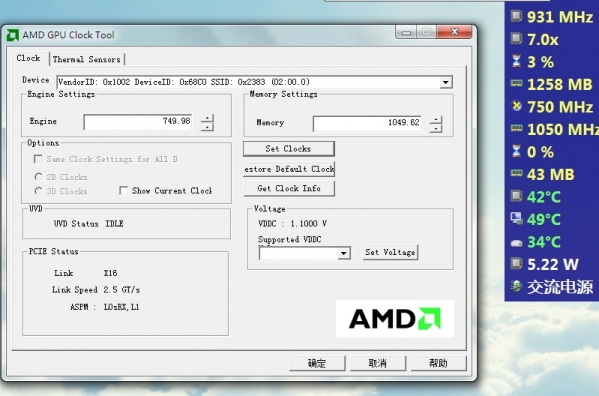
GPU Clock Tool 显卡超频工具是一款非常好用的显卡驱动程序,支持AMD/ATI显卡,操作简单便捷,用户可以根据自己的电脑型号输入适合的频率。AMD显卡超频软件功能也很实用,可对AMD/ATI显卡进行支持,可进行调整显卡核心、包括了显卡里面的2D、3D频率等,有需要的快来下载吧!
功能特点
AMD显卡超频软件支持对您的电脑进行超频。
软件可以快速的将您需要的硬件进行检测。
AMD显卡超频软件使用简单,快速。
AMD显卡超频软件可自定义的进行设置。
可知道对显卡的温度进行测试。
安装步骤
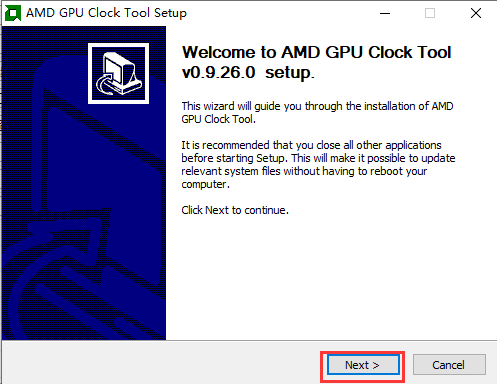
1、首先在本站下载AMD显卡超频软件安装包,下载完成后我们可以得到exe安装文件,鼠标左键双击运行进入AMD显卡超频软件安装界面,如下图所示,我们点击next(下一步)。
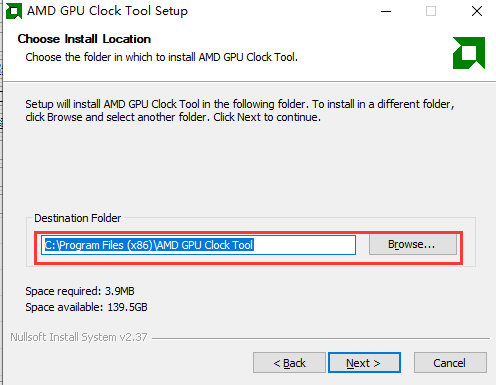
2、进入到AMD显卡超频软件安装位置选择界面,你可以选择默认安装,直接点击界面下方的next(下一步),软件或默认安装到系统C盘中。或者点击Browse(浏览)选择合适的安装位置后,再点击界面下方的next(下一步)。小编建议你自行选择安装位置。
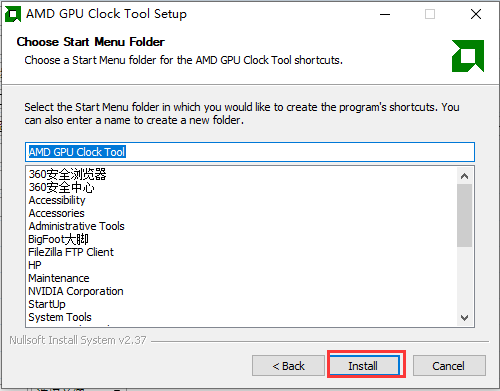
3、进入到AMD显卡超频软件开始菜单文件夹选择界面,我们可以按照他默认的文件夹,直接点击界面下方的Install(安装)。
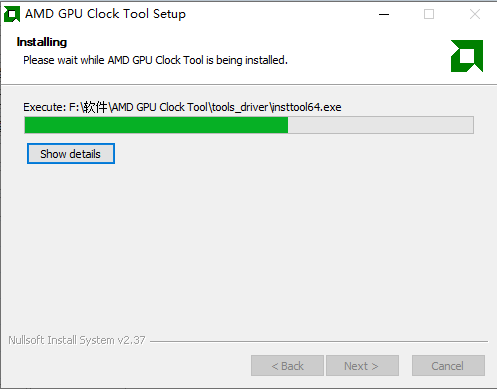
4、AMD显卡超频软件正在安装中,我们需要耐心等待安装进度条完成,小编亲自安装,这个速度是很快的,不需要你等待很长时间。
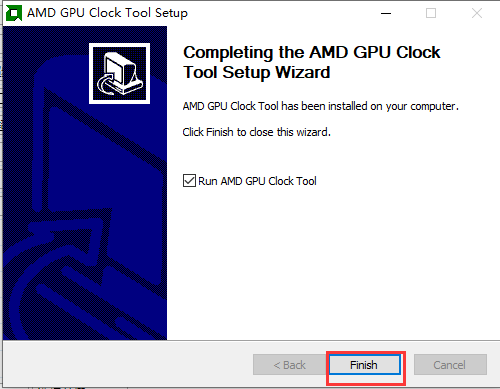
5、AMD显卡超频软件安装完成,我们点击界面下方的Finish(结束)选项就可以关闭安装界面打开软件使用了。
使用教程
1、如果你是个新手,你对超频的概念都不是很理解,小编建议你不要尝试AMD显卡超频软件,以免对你的电脑设备做成损坏。如果你电脑的显卡特别差,也不建议你使用这款软件,因为就算是你使用了超频功能,效果也是很不理想。
2、接下来小编为大家带来AMD显卡超频软件简单的操作方法,其实这款软件是很简单的,我们只需要输入正确的频率,然后点击软件界面上的Set Clocks键就可以完成了。
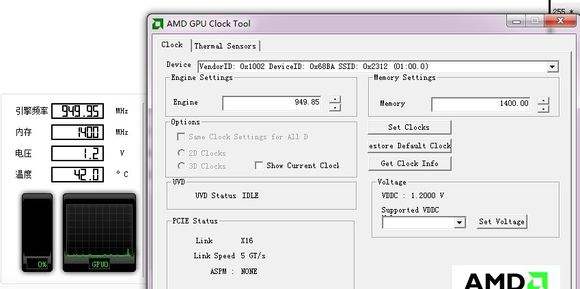
3、首先我们需要先在device(设备)选项中选择自己的显卡,接下来在界面中可以看到有engine(核心频率)和menroy(显存频率)两个选项,这个就是我们需要超频的频率了,我们要根据自己的电脑设备事情情况来操作,不然可能会对自己的设备造成损害。
4、小编为大家带来简单超频方法,engine(核心频率)每次25,menroy(显存频率)每次50,然后逐渐减少就行了,设置好频率后先选择Set clocks,然后再确定就可以操作成功了。如果频率设置的太高,你可以点击软件界面的estore Default clock(默认)恢复,再重新设置就可以了。
下载地址
正在读取下载地址...
热门软件
1
 2
2
 3
3
 4
4
 5
5
 6
6
 7
7
 8
8
 9
9
 10
10

沙漏验机 V5.2.2 官方安装版
Atmel Studio7 V7.0.1931 绿色免费版
733.67 MB
详情
Adobe Shockwave Player(多媒体播放器) V12.3.5.205 多国语言版
14.39 MB
详情
EZPlayer V1.5.0 官方安装版
28.38 MB
详情
DolphinScheduler(工作流任务调度系统) V1.3.4 官方版
3.35 MB
详情
秋天图片批量剪辑工具 V1.0 绿色中文版
20.47 MB
详情
大白管家 V3.2 官方版
101.27 MB
详情
游聚游戏平台 V0.7.25 官方最新版
75.23 MB
详情
Easy Sysprep(XP系统封装工具) V4.5.31.611 绿色版
34.06 MB
详情
小象字幕生成 V1.0 官方版
26.59 MB
详情
装机必备 更多+


大家都在看