135.28 MB
详情
 Assistant(单点登录助手) V3.02 绿色免费版
软件类型:应用软件
软件大小:1.37 MB
更新时间:2021-12-11
软件评级:
运行环境:WinAll
软件语言:简体中文
安全监测:
 无插件
无插件
 360 √
360 √
 腾讯 √
腾讯 √
 金山 √
金山 √
 瑞星 √
瑞星 √
无插件
360 √
腾讯 √
金山 √
瑞星 √
软件介绍
下载地址
其他版本
Assistant这个软件是单点登录助手,该软件能够将账号密码存进鼠标脚本中实现鼠标一键点击就能快速登录网页或者各类游戏客户端,减少你输入帐号密码的时间,很适合用于那些经常进行游戏多开的玩家或者工作室使用,功能强大,操作简单,使用后用户就能方便快捷的进行单点登录了。
使用说明
单点登录主要实现配置后终端用户实现软件的自动登录功能。
目前支持两种方式:
C/S(客户端服务器)模式。
B/S(浏览器服务器)模式。
1)C/S模式
通过一个例子对软件的操作流程作一个简单的演示:
目标程序:mstsc 远程桌面连接程序(通过命令行输入mstsc即可调用)。
第一步:确定主窗口
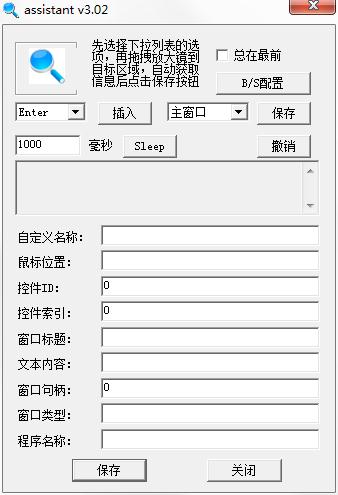
打开要录制的程序,窗口选择主窗口,点击放大镜,拖拽移动到主窗口,确定选择后,进行保存,此步骤需确认好选择的是主窗口。
第二步:对各个需要输入的选项的录制
按4下tab将会使焦点到选项按钮,可点击回车键即可模拟点击选项。
也可通过选择按钮进行定位选项按钮保存处理,步骤:选“按钮”点放大镜到选项按钮上,确认选中后松开鼠标,点保存即可。
接着需要输入ip地址,用户名,密码,及点击登录将完成mstsc的登录过程。
这几步如下配置:
自定义输入串来配置计算机,用户名配置用户名,密码配置密码,使用附加1配置域,然后登陆按钮配置最后的登录。
为了保证鼠标焦点在计算机输入框,才能确保输入串正确输入此框,因此插入2个tab让焦点正确的再计算机框。
选自定义输入。。。,点插入,然后会提示输入名称,如输入计算机即可。
然后建议sleep一下,时间选1000ms即1s。
窗口选择用户名,点放大镜选中用户名,松开鼠标,点保存。
同理密码框同样设置。
使用附加1来配置域输入框。
步骤:选中附加1会提示输入名称,如输入“域”。
然后放大镜选中域输入框,接着保存。
最后是登陆按钮,选登陆按钮,用放大镜选中连接按钮,保存即可。
然后输入自定义名称,如mstsc。
第三步:进行保存。
点击确定,将选择保存路径,这样就生成了一个以mstsc命名的XML文件。
这个就是后台添加助手使用的xml配置文件。
2)B/S模式
打开单点助手,点击“B/S配置”
将弹出框,在地址栏填入地址,点浏览:
点击“开始记录”,然后依次点击账号,密码,登录。然后关闭assistant browser浏览器页面,然后将回到主页面进行输入自定义名称,保存即可完成。
下载地址
正在读取下载地址...
热门软件
1
 2
2
 3
3
 4
4
 5
5
 6
6
 7
7
 8
8
 9
9
 10
10

沙漏验机 V5.2.2 官方安装版
Atmel Studio7 V7.0.1931 绿色免费版
733.67 MB
详情
Adobe Shockwave Player(多媒体播放器) V12.3.5.205 多国语言版
14.39 MB
详情
EZPlayer V1.5.0 官方安装版
28.38 MB
详情
DolphinScheduler(工作流任务调度系统) V1.3.4 官方版
3.35 MB
详情
秋天图片批量剪辑工具 V1.0 绿色中文版
20.47 MB
详情
大白管家 V3.2 官方版
101.27 MB
详情
游聚游戏平台 V0.7.25 官方最新版
75.23 MB
详情
Easy Sysprep(XP系统封装工具) V4.5.31.611 绿色版
34.06 MB
详情
小象字幕生成 V1.0 官方版
26.59 MB
详情
装机必备 更多+


大家都在看