135.28 MB
详情
 爱思远控 V1.3.1 官方安装版
软件类型:网络软件
软件大小:117.59 MB
更新时间:2026-01-12
软件评级:
运行环境:WinAll
软件语言:简体中文
安全监测:
 无插件
无插件
 360 √
360 √
 腾讯 √
腾讯 √
 金山 √
金山 √
 瑞星 √
瑞星 √
无插件
360 √
腾讯 √
金山 √
瑞星 √
软件介绍
下载地址
其他版本
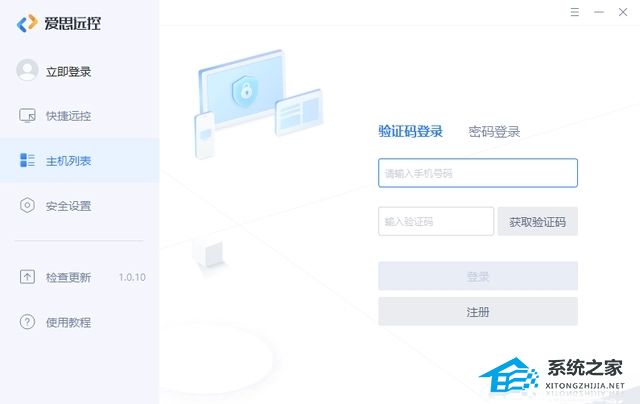
爱思远控官方安装版是一款专业的远程控制软件,该软件不仅能够多通道远程控制,同时创建自有网络连接框架,并为用户提供多种连接方式,此外带有专业的加密算法能够保护数据和隐私安全,有需要的小伙伴可以在本站下载体验一下。
软件特点
随时随地远程控制。
通过Windows/iOS/Android设备远程控制系统主机。
轻松搞定远程办公需求,通过爱思远控控制公司电脑。
支持手机/平板控制,实现临时移动办公。
快速传输文件。
连接稳定不卡顿。
支持拖拽传输文件。
拖拽即可把文件传输至远程电脑,方便快捷。
还可打开文件传输功能,批量传输多个文件。
安全保障,专注远程安全。
专注安全,聚焦主机私密性。
提供多样安全措施,全面保护你的电脑隐私。
多台设备,轻松同步远控。
一个人也可以轻松管理。
支持多台设备同时远控。
常见问题
爱思远控怎么用?
连接与控制
在手机客户端中,找到需要远程控制的电脑主机。可以通过主机列表、搜索功能或扫描电脑端的二维码等方式进行查找和选择。
选择主机后,可能需要输入连接码和连接密码进行身份验证。这些信息可以在电脑端的爱思远控客户端中获取。
连接成功后,手机屏幕上会显示电脑的桌面画面,此时就可以通过手机对电脑进行远程操作了,如点击、滑动、输入文字、打开文件和程序等,操作方式与在电脑上直接操作类似。
文件传输
在手机与电脑建立远程连接后,可以进行文件传输。一种方式是通过剪贴板进行复制粘贴,在控制端选中文件后使用快捷键【Ctrl+C】复制,在被控端设备上的桌面或指定文件夹中使用快捷键【Ctrl+V】粘贴文件。
还可以使用文件传输功能,在软件右侧的功能列表中选择【文件传输】,然后在本地主机找到要传输的文件,在远程主机选定接收文件的位置,即可进行文件传输。
其他功能
远程摄像头:如果需要查看被控电脑的摄像头画面,在菜单栏点击 “我的主机” 选择需要被远控的主机,再点击右下方“远程摄像头”进行远程连接,远控连接成功后,即可显示摄像头画面,但目前仅支持 Windows 系统主机之间远控时使用此功能。
实时远控管理:在手机 App 上选择“安全中心”打开 “实时远控管理”,可以对正在远程连接的主机进行监管,如断开不是本人正在远程连接的主机链接等,但此功能是需要单独付费的高级权益功能。
安装步骤
1. 在纯净版系统下载最新安装包,一键安装。

2. 安装进行中,耐心等待,完成即可使用。

下载地址
正在读取下载地址...
热门软件
1
 2
2
 3
3
 4
4
 5
5
 6
6
 7
7
 8
8
 9
9
 10
10

沙漏验机 V5.2.2 官方安装版
Atmel Studio7 V7.0.1931 绿色免费版
733.67 MB
详情
Adobe Shockwave Player(多媒体播放器) V12.3.5.205 多国语言版
14.39 MB
详情
EZPlayer V1.5.0 官方安装版
28.38 MB
详情
DolphinScheduler(工作流任务调度系统) V1.3.4 官方版
3.35 MB
详情
秋天图片批量剪辑工具 V1.0 绿色中文版
20.47 MB
详情
大白管家 V3.2 官方版
101.27 MB
详情
游聚游戏平台 V0.7.25 官方最新版
75.23 MB
详情
Easy Sysprep(XP系统封装工具) V4.5.31.611 绿色版
34.06 MB
详情
小象字幕生成 V1.0 官方版
26.59 MB
详情
装机必备 更多+


大家都在看