135.28 MB
详情
 Easy touch5(unity触摸插件) V5.0.8 绿色免费版
软件类型:应用软件
软件大小:12.71 MB
更新时间:2024-11-25
软件评级:
运行环境:WinAll
软件语言:简体中文
安全监测:
 无插件
无插件
 360 √
360 √
 腾讯 √
腾讯 √
 金山 √
金山 √
 瑞星 √
瑞星 √
无插件
360 √
腾讯 √
金山 √
瑞星 √
软件介绍
下载地址
其他版本
嘿,听说 Easy touch5 这个 Unity 触摸插件特别好用啊!它是免费的绿色版,不仅能让咱们工作效率更高,还能带来更好的开发体验呢!要是你正好需要的话,就赶紧去下载试试呗!
软件功能
快速手势
搭载PlayMaker 1.8(beta版)附件
EasyTouch控件2.X
在Update方法中使用EasyTouch的新语法。
添加命名空间HedgehogTeam.EasyTouch。
从Unity指令添加TV_OS。 (Unity 5.3)
暴露新属性压力,半径等(Unity 5.3)
Unity 5.3.X支持Unity Touch和EasyTouch控件2.X的多点触控
使用说明
1、Joystick name修改摇杆的名字;
2、Activated是否激活,勾选之后,摇杆才可以使用,不勾选的话点击不会起作用;
3、Visible是否在Game视图显示,勾选之后会在Game视图出现,不勾选就不会出现在Game视图;
4、Use Fixed Update是否使用固定更新,勾选之后会在Fixed Update方法里执行相关的摇杆参数更新;
5、Unregister at disabling time是否在脚本不可用的时候取消注册事件。
勾选之后会执行,不勾选的话不会执行。
6、Position&Size
控制摇杆整体的位置和大小。
Type有两个选项,
Static静态,摇杆的位置在Game视图中的位置是固定不变的;
Dynamic动态的,摇杆的位置是动态的,随着鼠标(PC)或手指(移动平台)的点击位置而出现;
Joystick area指定摇杆出现的区域;
Background size摇杆背景图片的尺寸大小;
Thumb size摇杆中间可控的图片尺寸大小;
Radius based on摇杆背景的半径基于本身图片的长或宽;
7、Axes Properties虚拟键属性
Enable Unity axes是否使用Unity中的虚拟键;
Allow Unity axes on standalone是否允许在Pc平台使用Unity虚拟键;
Force visible是否强制显示;
8、Turn&Move diretion Action是否使用旋转和移动行为
勾选之后,会出现如下界面,可以往Direct action to 选项中拖一个游戏对象,然后可以通过摇杆控制游戏对象的移动旋转。
比如我新建一个Cube,然后把这个Cube拖过来,运行Unity,就可以通过摇杆控制Cube的移动和旋转了
Auto link on tag 勾选之后可以通过标签自动查找到该游戏对象,选中Player标签,然后创建一个Cube,然后给Cube设置一下Player标签。也可以通过摇杆控制角色的移动。
Move cure移动曲线,可以自己调整;
Move speed控制指定物体的移动速度,可以自己调整;
Intial rotation开始的角度;
Lock in jump是否锁定jump轴
Horizonal axis水平轴A键和D键;
Vertical axis 垂直轴W键和S键;
Camera关于摄像机的设置;
Enable tracking是否可跟踪物体;勾选后窗口如下:
Auto link on tag也是根据标签查找Camera进行控制;
Target mode目标模式有四种,一般默认就好;
Camera target摄像机观察的目标,可以把游戏对象拖过来,也可以根据标签查找;
Camera mode摄像机运动模式,有两种,一般默认Follow就好;
Offset指摄像机与射线机观察的目标的相对位置;
9、Sprites设定摇杆的背景图片,可以点select进行图片选择;
10、Move Events指移动摇杆时可以绑定的方法,和UGUI的Button组件绑定方法一样,唯一的缺点就是把指定方法的参数限定了。(这里是Vector2)
第三步,对ETCButton组件的使用和相关属性进行介绍。
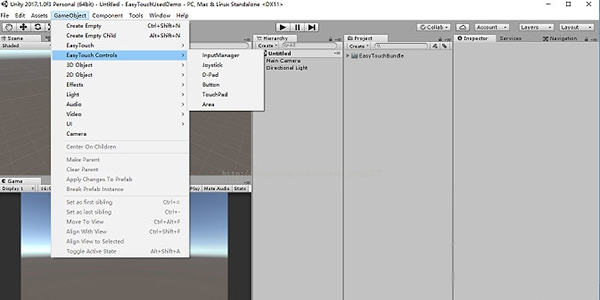
它的创建和摇杆一样,也是从菜单栏GameObject=》EasyTouch Controls=》 Button,创建完之后如下图,名字修改和摇杆修改一样。
主要介绍一下Button控件自身带的ETC Button组件的Behaviour属性,可以它的这些属性实现控制模型跳跃的功能。具体设置如下,需要注意的是模型身上必须加一个Character Controller组件。
给Button绑定事件,和UGUI的Button使用方法相同,也是拖一个游戏对象,选择它身上的脚本,然后选择指定的方法,注意方法必须定义成Public。
安装教程
第一步:导入EasyTouch5.x.packge,途径有两种,1.去UnityAssetStore下载最新版本的EasyTouch插件,或者2.去导入其他童鞋下载好的资源包
1、导入进项之后会在GameObject下拉菜单中出现相应的选项列表EasyTouch Controls,EasyTouch。
2、第二步,摇杆的使用介绍,怎么创建摇杆和对摇杆属性的一些介绍。创建摇杆操作点击GameObject=》EasyTouchControls=》Joystick,创建完之后会在Hierarchy面板出现摇杆物体,Game视图也会出现一个摇杆
因为EasyTouch5.x是基于UGUI写的,一改以前基于OnGUI的写法,所以它的物体出现方式和创建Canvas下的控件一样,也会出现Canvas和EventSystem,而Joystick也会成为Canvas的子物体。摇杆Joystick的名字和以往EasyTouch4.x的名字改写一样,都不能在Hierarchy面板下修改,只能在Inspecter面板的etc Joystick组件下面的属性Joystick Name?修改名字。
下载地址
正在读取下载地址...
热门软件
1
 2
2
 3
3
 4
4
 5
5
 6
6
 7
7
 8
8
 9
9
 10
10

沙漏验机 V5.2.2 官方安装版
Atmel Studio7 V7.0.1931 绿色免费版
733.67 MB
详情
Adobe Shockwave Player(多媒体播放器) V12.3.5.205 多国语言版
14.39 MB
详情
EZPlayer V1.5.0 官方安装版
28.38 MB
详情
DolphinScheduler(工作流任务调度系统) V1.3.4 官方版
3.35 MB
详情
秋天图片批量剪辑工具 V1.0 绿色中文版
20.47 MB
详情
大白管家 V3.2 官方版
101.27 MB
详情
游聚游戏平台 V0.7.25 官方最新版
75.23 MB
详情
Easy Sysprep(XP系统封装工具) V4.5.31.611 绿色版
34.06 MB
详情
小象字幕生成 V1.0 官方版
26.59 MB
详情
装机必备 更多+


大家都在看