135.28 MB
详情
 Cocos Dashboard V1.0.7 官方版
软件类型:应用软件
软件大小:81.98 MB
更新时间:2024-12-22
软件评级:
运行环境:WinAll
软件语言:简体中文
安全监测:
 无插件
无插件
 360 √
360 √
 腾讯 √
腾讯 √
 金山 √
金山 √
 瑞星 √
瑞星 √
无插件
360 √
腾讯 √
金山 √
瑞星 √
软件介绍
下载地址
其他版本
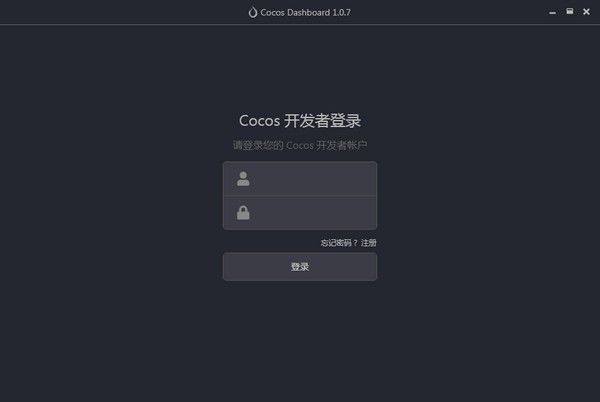
Cocos Dashboard是一款Creator和Creator 3D引擎统一的下载器和启动器,通过这个软件可以对多个版本的Creator进行集中化的管理与升级。软件还集成了统一的项目管理及创建面板,方便用户进行开发项目,特别适合专业的开发人员使用。
使用说明
Dashboard
启动 Cocos Creator 并使用 Cocos 开发者帐号登录以后,就会打开 Dashboard 界面,在这里你可以新建项目、打开已有项目或者获得帮助信息。
界面总览
上图所示的就是 Cocos Creator 的 Dashboard 界面,包括以下几种选项卡:
最近打开项目: 列出最近打开项目,第一次运行 Cocos Creator 时,这个列表是空的,会提示 新建项目 的按钮。
新建项目: 选择这个选项卡,会进入到 Cocos Creator 新项目创建的指引界面。
打开其他项目: 如果你的项目没有在最近打开的列表里,你也可以点击这个按钮来浏览和选择你要打开的项目。
教程: 帮助信息,一个包括各种新手指引信息和文档的静态页面。
下面我们来依次介绍这些分页面。
最近打开项目
你可以通过 最近打开项目 选项卡快速访问近期打开过的项目。第一次运行 Cocos Creator 时,这个列表是空的,在界面上会显示 新建项目 的按钮。你可以在创建了一些项目后回来,并看到你新建的项目出现在列表里。
当你的鼠标悬停在一个最近打开项目的条目上时,会显示出可以对该项目进行操作的行为:
点击 打开 在 Cocos Creator 编辑器中打开该项目
点击 关闭 将该项目从最近打开项目列表中移除,这个操作不会删除实际的项目文件夹。
此外,当鼠标点击选中或悬停在项目上时,可以在 Dashboard 下方的状态栏看到该项目所在路径。
新建项目
你可以在 新建项目 选项卡里创建新的 Cocos Creator 项目。
在 新建项目 页面,我们首先需要选择一个项目模板,项目模板会包括各种不同类型的游戏基本架构,以及学习用的范例资源和脚本,来帮助你更快进入到创造性的工作当中。
注意:早期的 Cocos Creator 版本中还没有很多可选择的项目模板,我们会随着 Cocos Creator 功能逐渐完整持续添加更多模板为用户提供方便。
点击选择一个模板,你可以在页面下方看到该模板的描述。
在页面下方你可以看到项目名称和项目存放地址。可以在项目路径输入框手动输入项目存放路径和项目名称,路径的最后一节就是项目名称。
你也可以点击 浏览 按钮,打开浏览路径对话框,在你的本地文件系统中选择一个位置来存放新建项目。
一切都设置好后,点击 新建项目 按钮来完成项目的创建。Dashboard 界面会被关闭,然后新创建的项目会在 Cocos Creator 编辑器主窗口中打开。
打开其他项目
如果你在 最近打开项目 页面找不到你的项目,或者刚刚从网上下载了一个从未打开过的项目时,你可以通过 打开其他项目 选项卡按钮在本地文件系统浏览并打开项目。
点击 打开其他项目 后,会弹出本地文件系统的选择对话框,在这个对话框中选中你的项目文件夹,并选择打开就可以打开项目。
注意:Cocos Creator 使用特定结构的文件夹来作为合法项目标识,而不是使用工程文件。选择项目时只要选中项目文件夹即可。
教程
你可以通过 教程 页面访问 Cocos Creator 用户手册和其他帮助文档。
下载地址
正在读取下载地址...
热门软件
1
 2
2
 3
3
 4
4
 5
5
 6
6
 7
7
 8
8
 9
9
 10
10

沙漏验机 V5.2.2 官方安装版
Atmel Studio7 V7.0.1931 绿色免费版
733.67 MB
详情
Adobe Shockwave Player(多媒体播放器) V12.3.5.205 多国语言版
14.39 MB
详情
EZPlayer V1.5.0 官方安装版
28.38 MB
详情
DolphinScheduler(工作流任务调度系统) V1.3.4 官方版
3.35 MB
详情
秋天图片批量剪辑工具 V1.0 绿色中文版
20.47 MB
详情
大白管家 V3.2 官方版
101.27 MB
详情
游聚游戏平台 V0.7.25 官方最新版
75.23 MB
详情
Easy Sysprep(XP系统封装工具) V4.5.31.611 绿色版
34.06 MB
详情
小象字幕生成 V1.0 官方版
26.59 MB
详情
装机必备 更多+


大家都在看