135.28 MB
详情
 Microsoft Visio 2007 32/64位 专业免费版
软件类型:图形图像
软件大小:378.84 MB
更新时间:2024-12-17
软件评级:
运行环境:WinAll
软件语言:简体中文
安全监测:
 无插件
无插件
 360 √
360 √
 腾讯 √
腾讯 √
 金山 √
金山 √
 瑞星 √
瑞星 √
无插件
360 √
腾讯 √
金山 √
瑞星 √
软件介绍
下载地址
其他版本
Visio 2007是微软家出的画流程图、图标的一个软件,能帮我们把好多复杂的信息、系统、流程都给分析清楚。我们用这个软件可以把好多文字和表格变成好看的Visio图表,这样看起来就更简单明了,也更容易记住,工作效率也会更高哦!
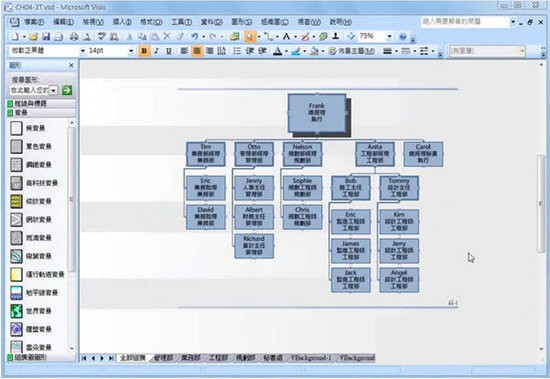
功能介绍
1、使命令更容易找到:在microsoft office visio 2007 中不必再费劲地寻找命令,因为所需命令会呈现在您眼前且触手可及。同时,不会让包含命令的隐藏工具栏隐藏在菜单或单独的窗格中,而是提供了一个控制中心,它将各种要素集中在一起,使得它们极易被看到。按钮也不会消失,它们总是显示在相应位置。
2、显示您所使用的命令,并将它们精简为常用的命令。例如,“粘贴”命令放在触手可及的位置。请记住:您喜欢的功能并没有消失,只是根据您的使用情况对它们进行了排列。
3、提供了“功能区”:即包含所有命令的分布在窗口顶部的较宽的带形区域)为每个程序划分核心任务,每个任务由一个选项卡表示。例如,Word 中的主要任务是撰写文档,则该程序中显示的选项卡就是“撰写”选项卡。此选项卡收集了撰写文档时所需的主要命令,例如字体格式和文本样式。
4、许多命令按功能排列形成各个命令集:这些命令集称为组,您可以将它们比作过去的工具栏。但它们的优势在于将完成某类型任务可能需要的全部命令集中在一起,从而使您更容易看到它们。
5、更多命令,仅在需要时才显示:对于那些不在选项卡上主要组中的命令,情况又如何?现在,某些命令仅在您执行相应操作时才会出现,而不是始终显示每个命令。
6、保存或撤消时Office 并没有舍弃所有工具栏:为了支持您常执行的操作(如保存和撤消),microsoft office visio 2007提供了“快速访问工具栏”(QAT)。它的默认版本只包含几个命令,但您可以轻松地对其进行自定义,使其包含任何命令。只需右键单击要添加的命令并选择“添加到快速访问工具栏”即可。在选项卡的左侧将显示该命令的图标。
7、切换视图:作为一名经验丰富的 Office 用户,您习惯在程序窗口中更改视图,现在,每个 Office 程序窗口的右下角都有一个视图选择器。它附带有“视图”菜单,其中包括用于在程序窗口内排列各个窗口的命令。
8、原来熟悉的项目:microsoft office visio 2007新版本仍然提供了“文件”菜单,其中包含习惯使用的几个命令,以及用于文件管理、清除和分发的新选项。您可以通过单击某些组上的加号打开熟悉的对话框,查看该组中命令的更多详细选项或高级选项。
调整画布大小
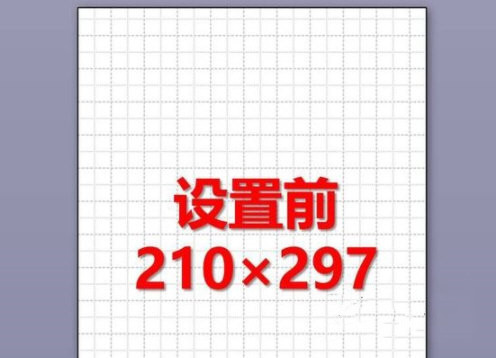
新建并打开一个visio2007,这时我们就能看到一张visio的画布,从上方的标尺可以看出系统默认的画布大小是A4,即210×297。
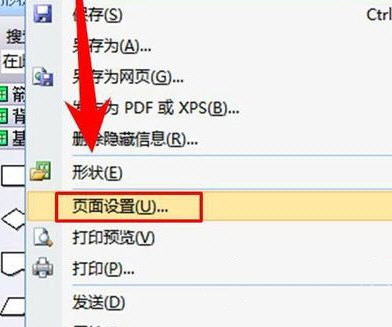
现在我们来调整画布大小,在visio的菜单栏中点击【文件】,然后在其列表中选择【页面设置】
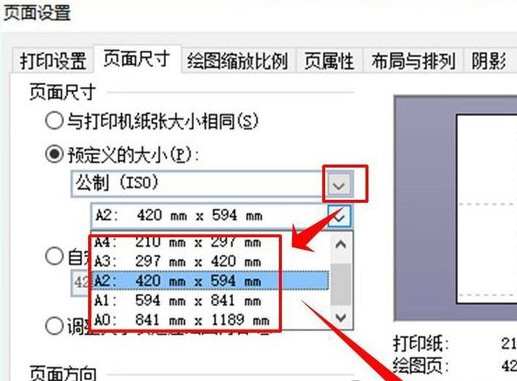
这时会弹出一个页面设置的对话框,在对话框上方点击【页面尺寸】选项卡,在页眉尺寸选项卡下方选中【预定义的大小】。
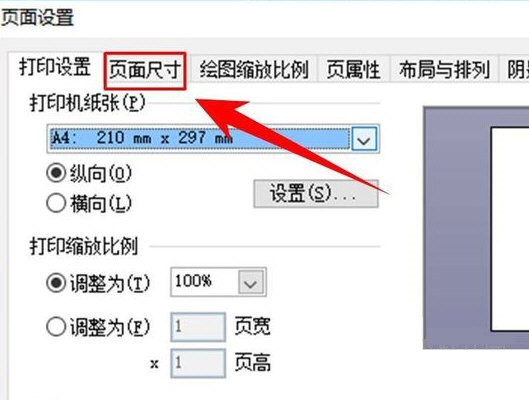
然后点击其下方的下拉箭头,在其列表中就可以选择画布的规格尺寸了,比如,我们这里选择A2,选择好之后点击页面下方的【确定】。
下载地址
正在读取下载地址...
热门软件
1
 2
2
 3
3
 4
4
 5
5
 6
6
 7
7
 8
8
 9
9
 10
10

沙漏验机 V5.2.2 官方安装版
Atmel Studio7 V7.0.1931 绿色免费版
733.67 MB
详情
Adobe Shockwave Player(多媒体播放器) V12.3.5.205 多国语言版
14.39 MB
详情
EZPlayer V1.5.0 官方安装版
28.38 MB
详情
DolphinScheduler(工作流任务调度系统) V1.3.4 官方版
3.35 MB
详情
秋天图片批量剪辑工具 V1.0 绿色中文版
20.47 MB
详情
大白管家 V3.2 官方版
101.27 MB
详情
游聚游戏平台 V0.7.25 官方最新版
75.23 MB
详情
Easy Sysprep(XP系统封装工具) V4.5.31.611 绿色版
34.06 MB
详情
小象字幕生成 V1.0 官方版
26.59 MB
详情
装机必备 更多+


大家都在看