135.28 MB
详情
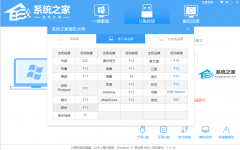 系统之家U盘装系统工具V2.0.0.1133 官方版
软件类型:系统相关
软件大小:19.81 MB
更新时间:2025-01-14
软件评级:
运行环境:WinAll
软件语言:简体中文
安全监测:
 无插件
无插件
 360 √
360 √
 腾讯 √
腾讯 √
 金山 √
金山 √
 瑞星 √
瑞星 √
无插件
360 √
腾讯 √
金山 √
瑞星 √
软件介绍
相关文章
下载地址
其他版本
系统之家的U盘装系统工具真的超级好用啊!只需要一键就能制作出万能启动U盘,不用再下载系统了。而且它还支持很多新机型呢,装系统也变得超简单了。最重要的是,这个工具还能自由替换系统,支持GHOST和原版系统安装,现在大家都用它来装机呢!
系统之家装机大师官网地址:https://www.xitongzhijia.com/
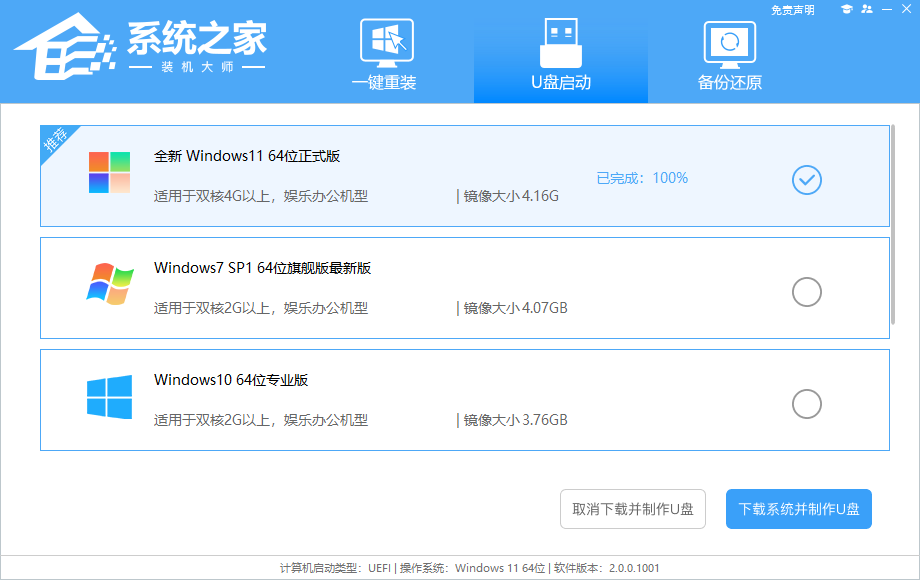
系统之家U盘装系统工具特色
1、操作简单,一键制作 几乎100%支持所有的U盘一键作为启动盘。
2、制作后工具功能强大 支持GHO、ISO系统文件,支持原版系统安装。
3、兼容性强 支持最新型主板与笔记本,多个PE版本供选择。
更新日志
对部分已知的bug进行修复。
系统之家U盘装系统工具装系统教程
准备工作:
1、一台正常联网可使用的电脑;
2、一个大于8GB的空U盘。
U盘启动盘制作步骤:
注意:制作期间,U盘会被格式化,因此U盘中的重要文件请注意备份。如果需要安装系统的是C盘,重要文件请勿放在C盘和桌面上。
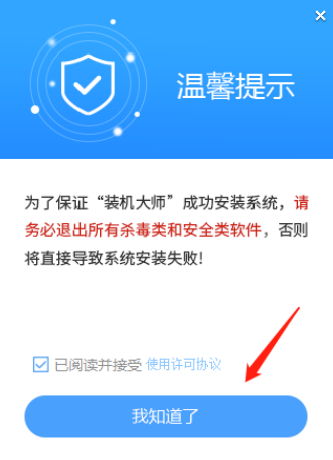
1、1、退出安全软件,运行“系统之家装机大师”查看注意事项,点击“我知道了”。
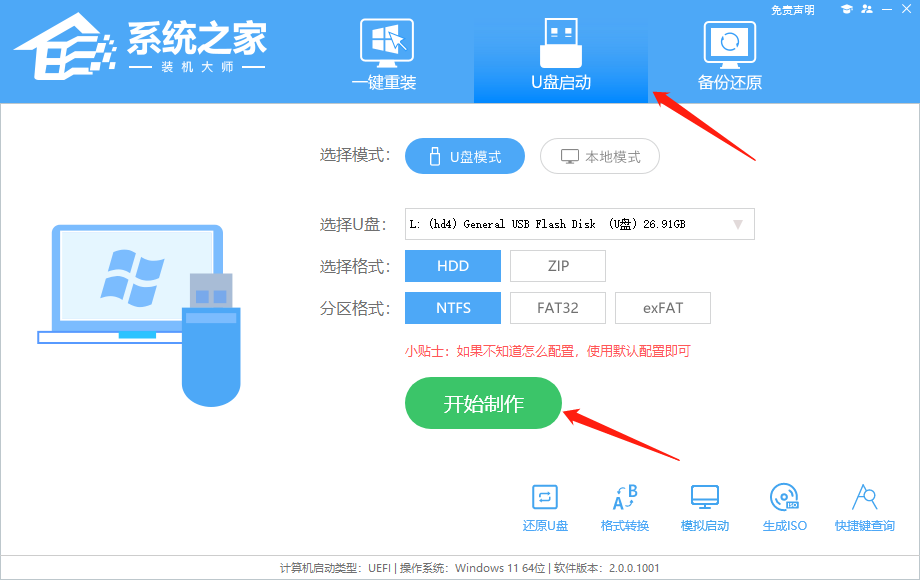
2、选择“U盘启动”点击“开始制作”。
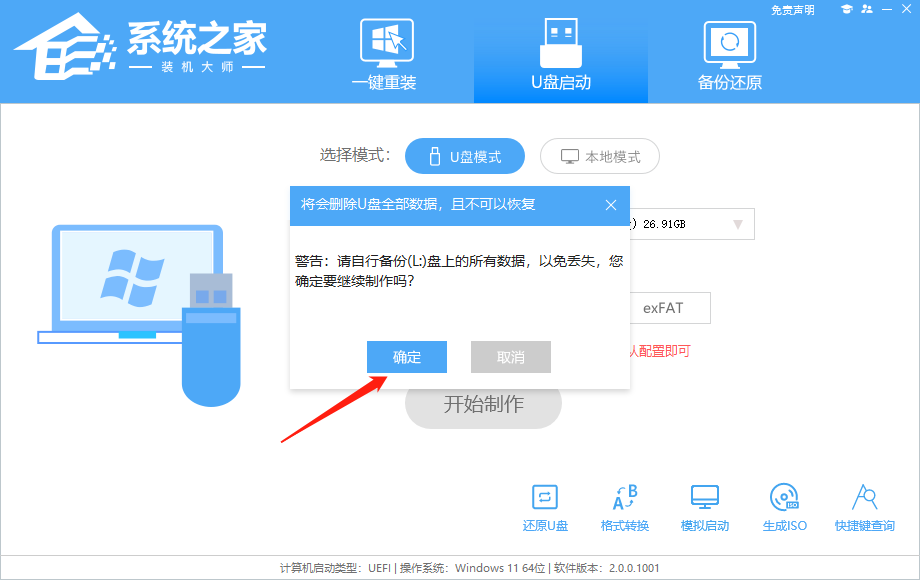
3、跳出提示备份U盘内重要资料,如无需备份,点击“确定”。
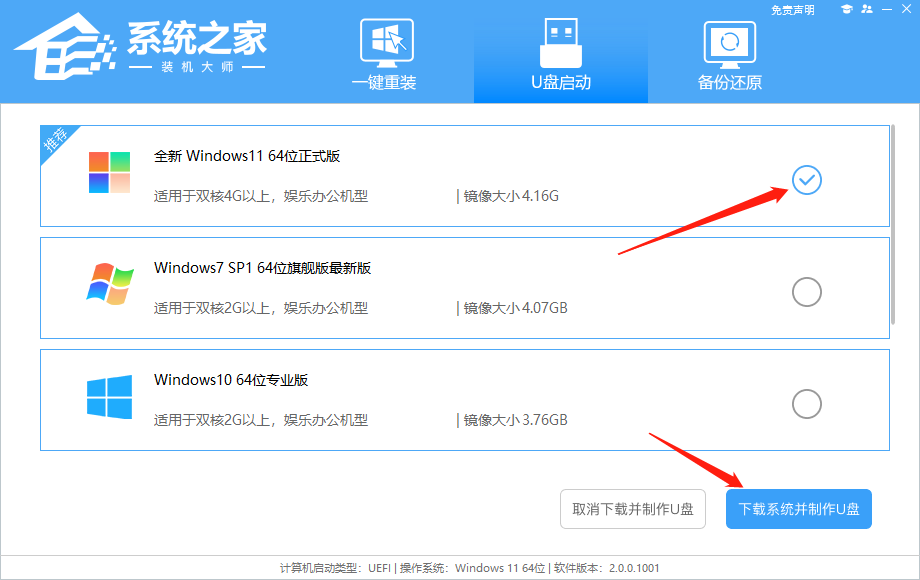
4、选择自己想要安装的系统镜像,点击“下载系统并制作”。
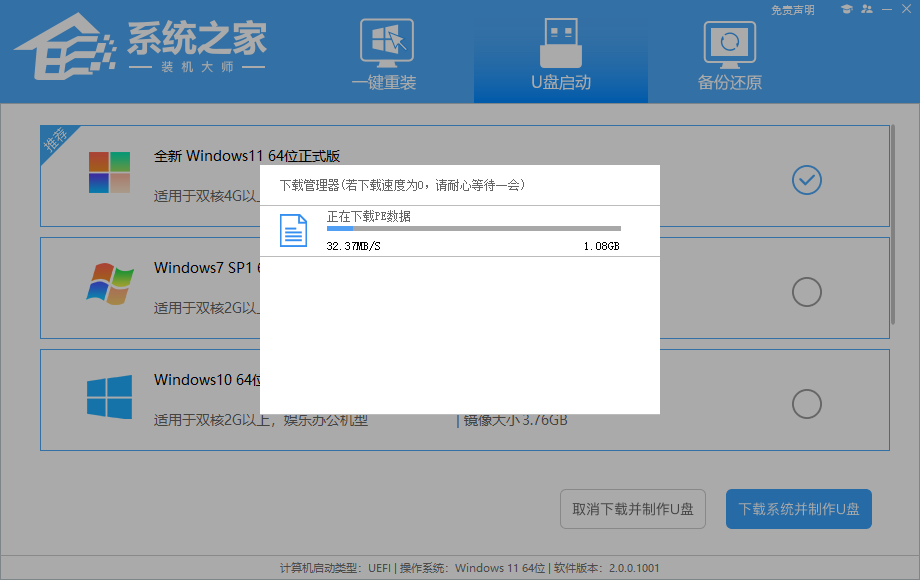
5、正在下载U盘启动工具制作时所需的组件,请耐心等待。
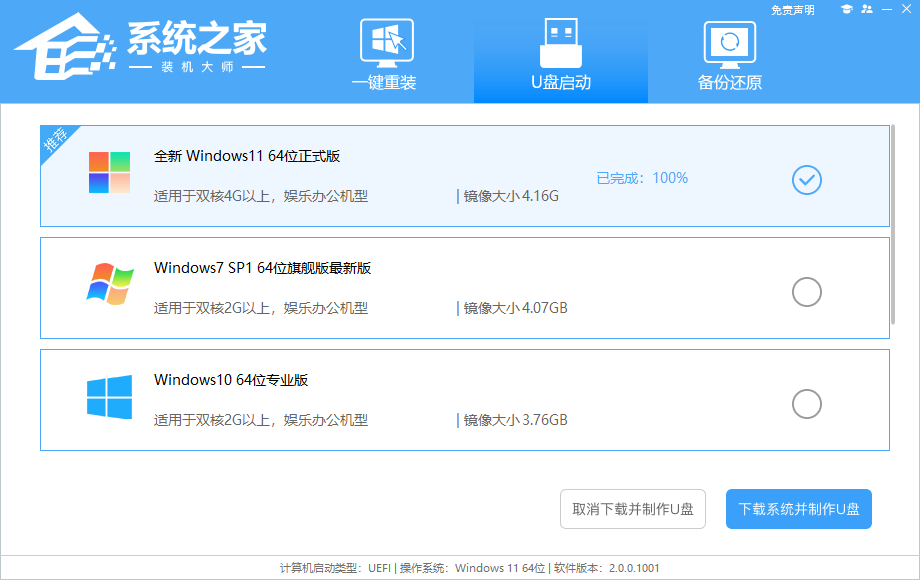
6、正在下载系统镜像,请勿关闭软件。
7、正在制作U盘启动工具。
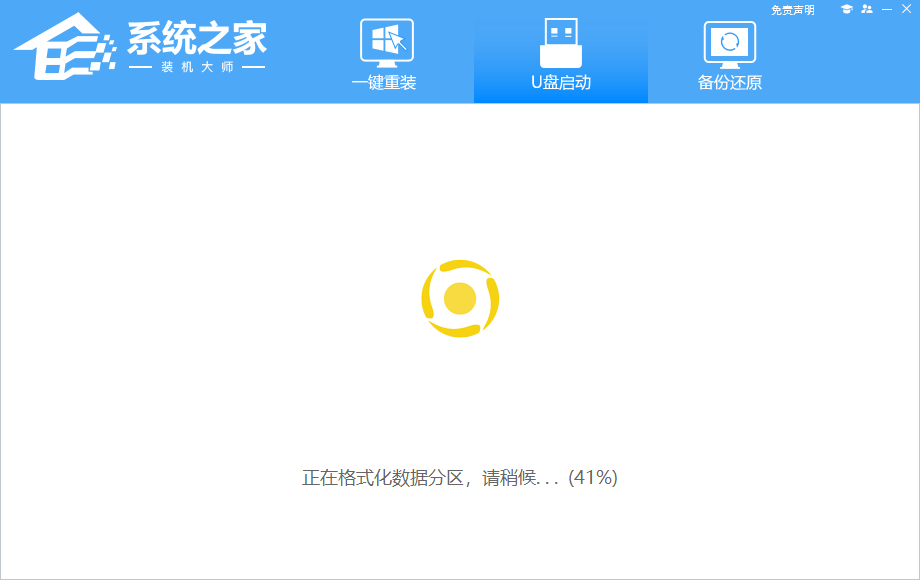
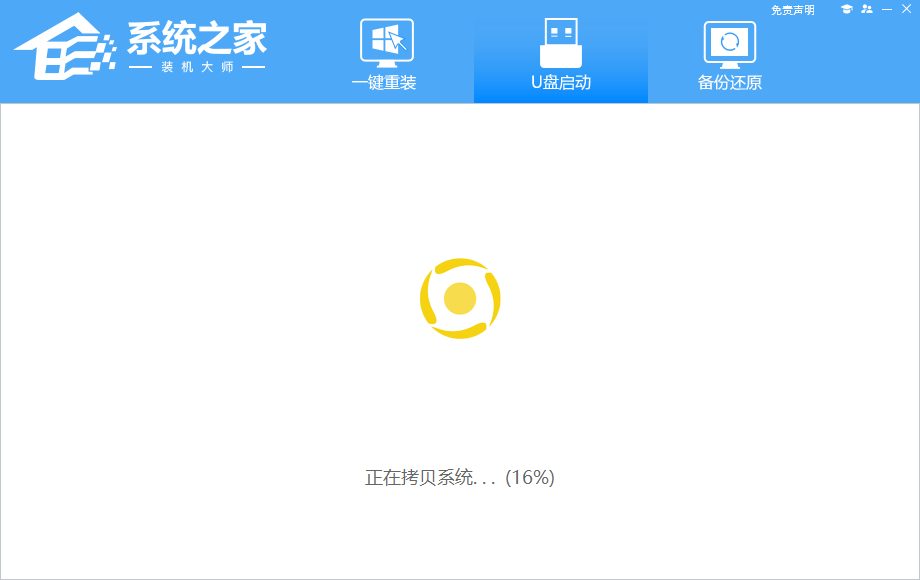
8、正在拷备系统镜像至U盘。
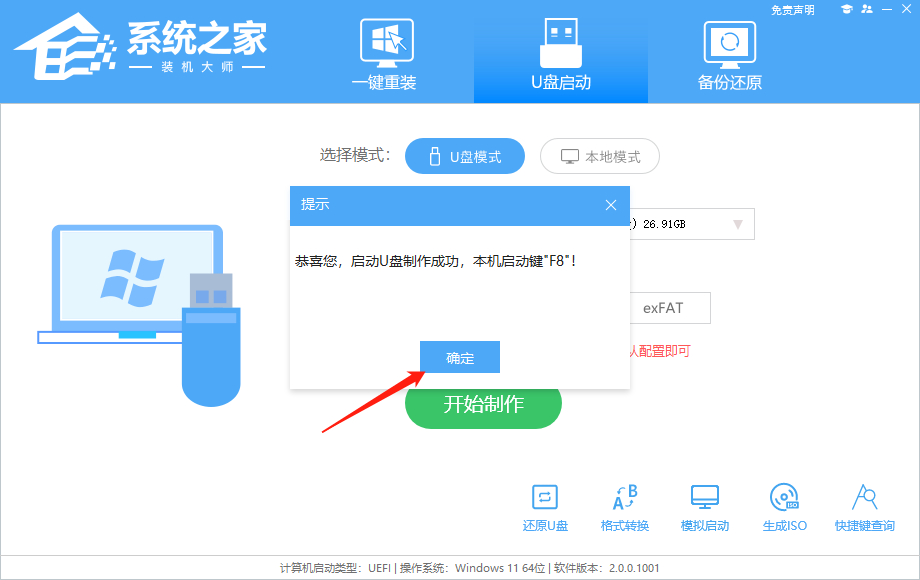
9、提示制作完成,点击“确定”。
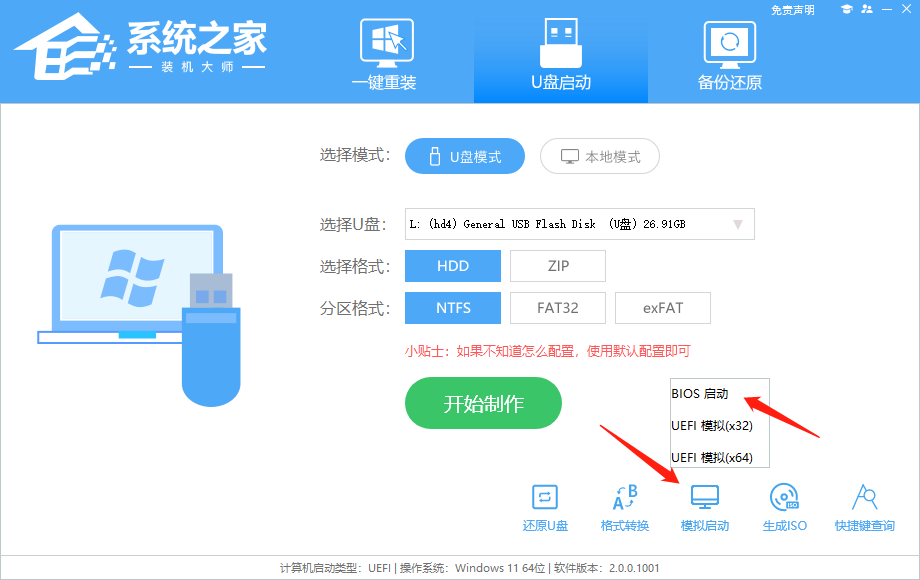
10、选择“模拟启动”,点击“BIOS”。
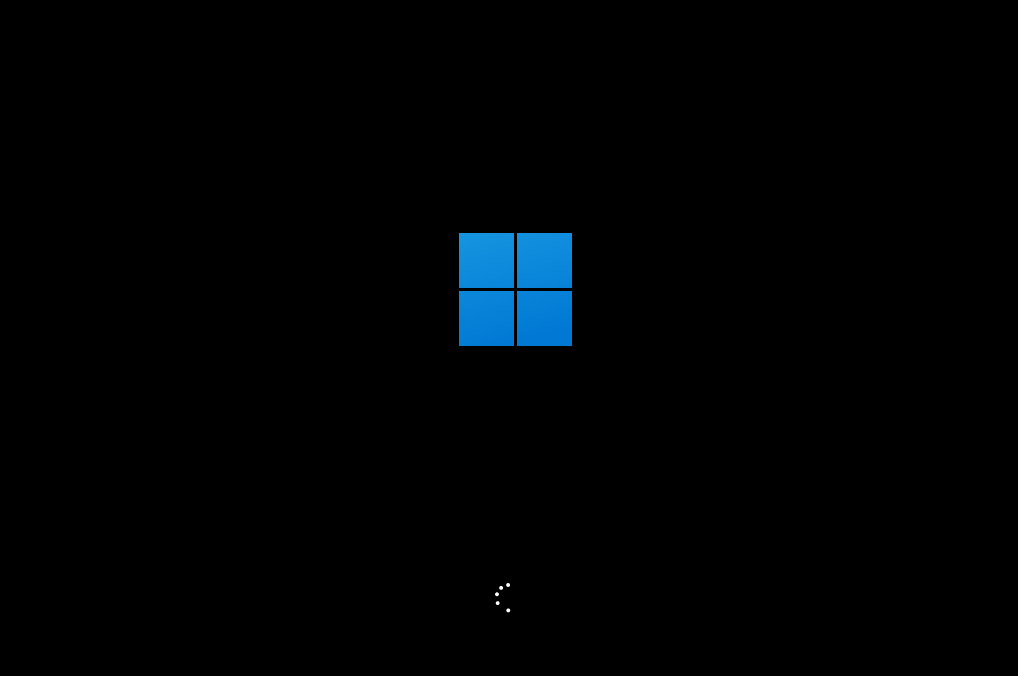
11、出现这个界面,表示系统之家装机大师U盘启动工具已制作成功。
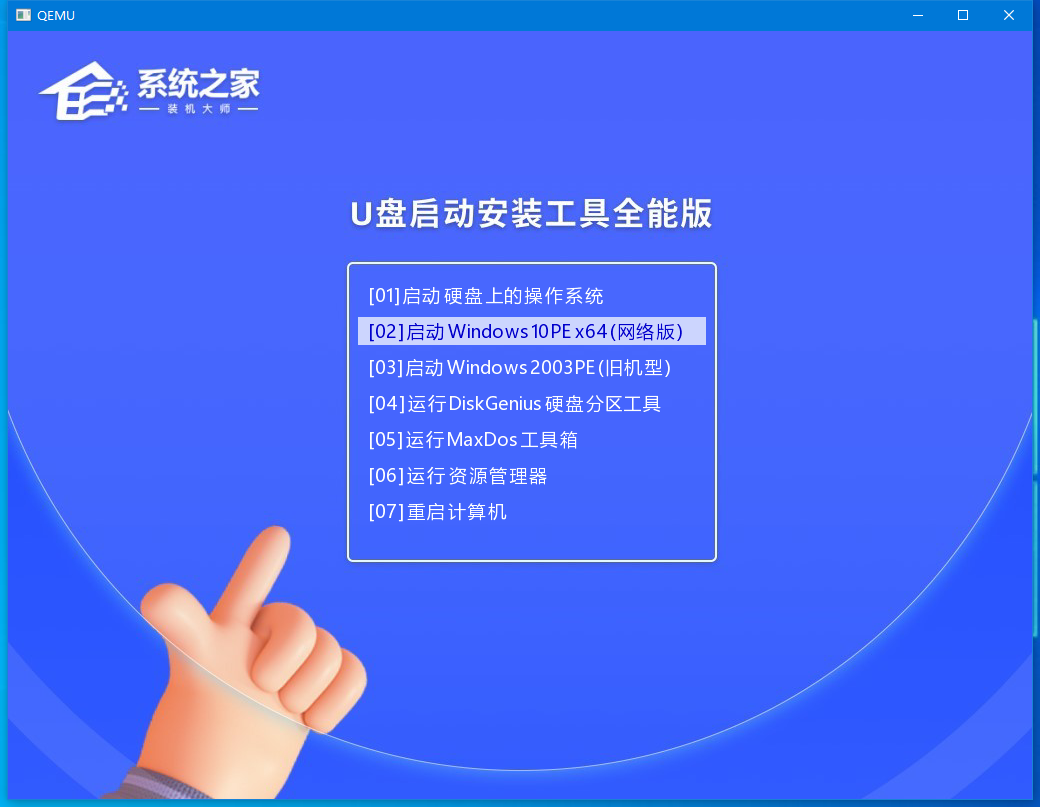
U盘装Win11:
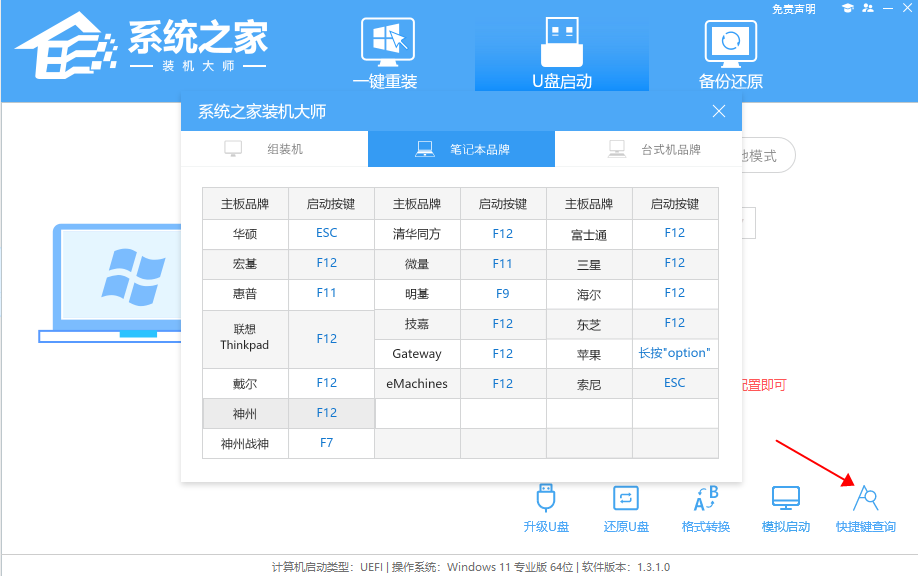
1、查找自己电脑主板的U盘启动盘快捷键。
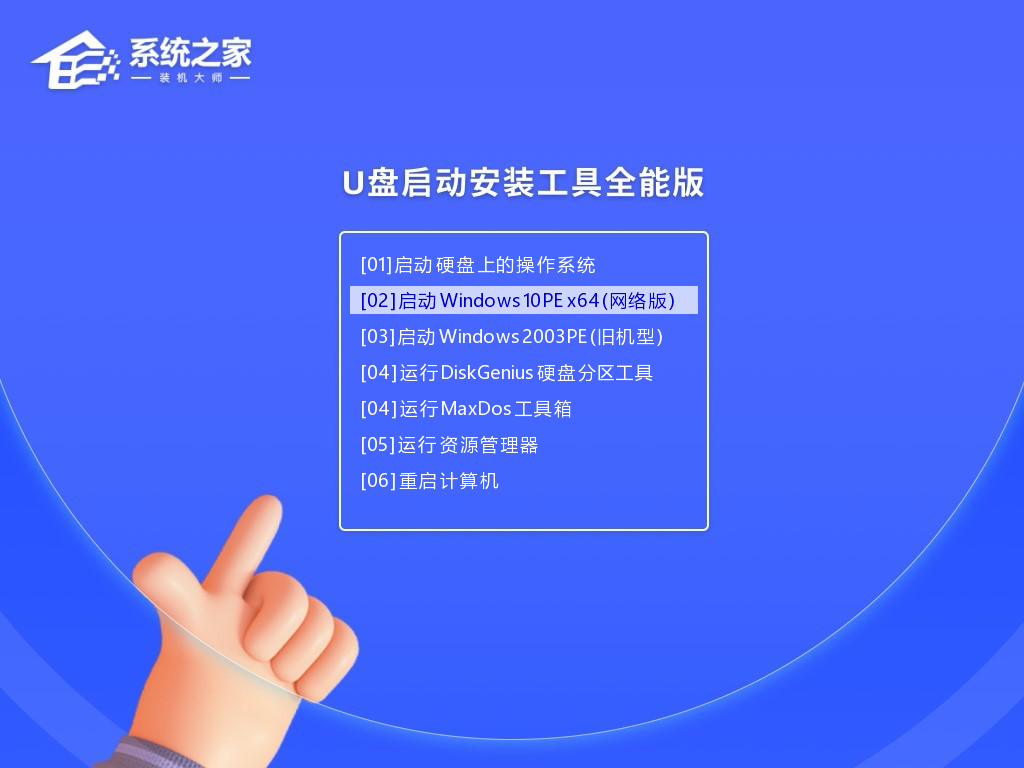
2、U盘插入电脑,重启电脑按快捷键选择U盘为第一启动项。进入后,键盘↑↓键选择第二个【02】启动Windows10PEx64(网络版),然后回车。
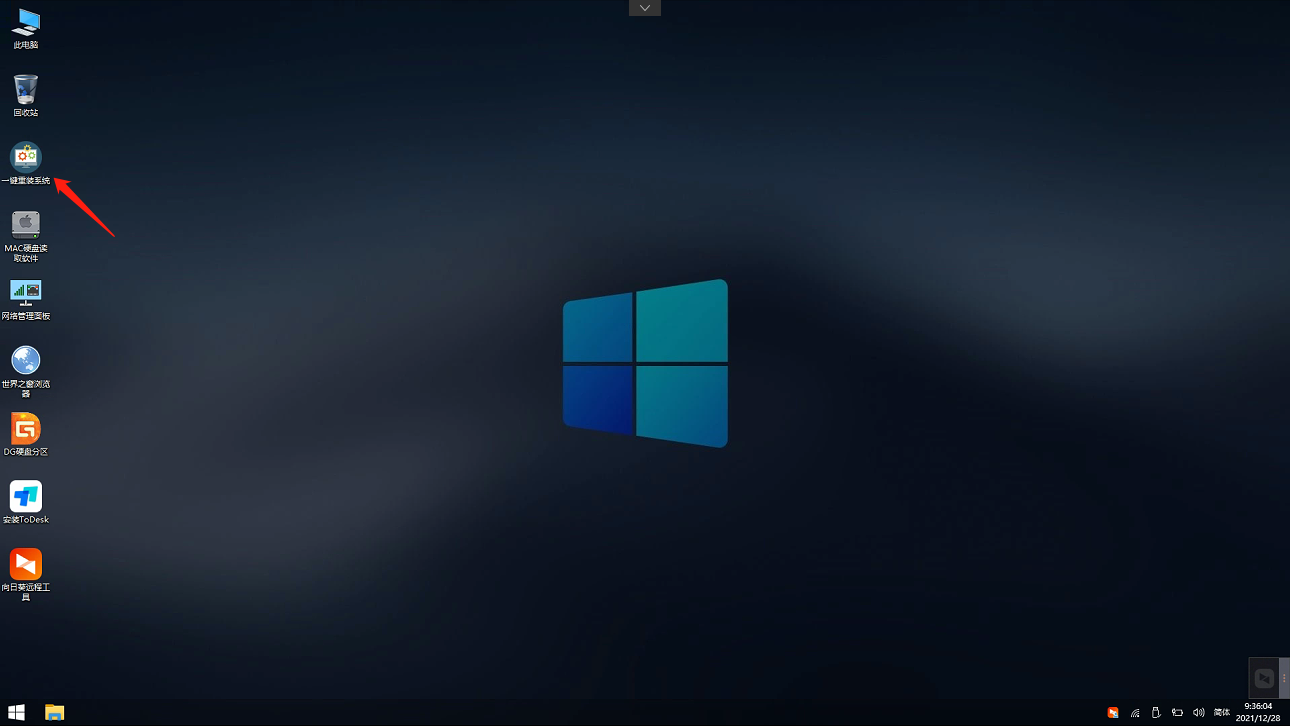
3、进入PE界面后,点击桌面的一键重装系统。
4、打开工具后,点击浏览选择U盘中的下载好的系统镜像ISO。选择后,再选择系统安装的分区,一般为C区,如若软件识别错误,需用户自行选择。
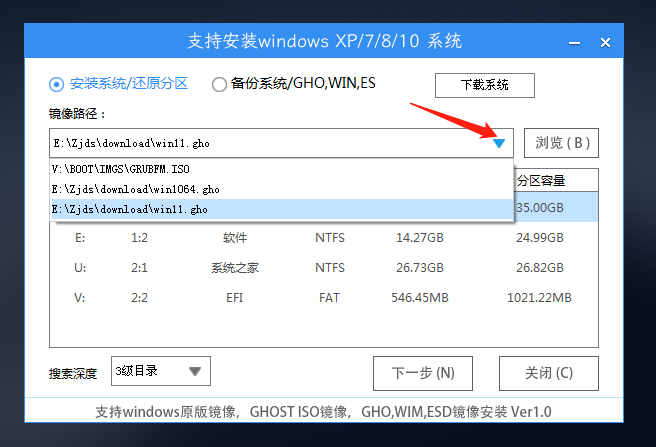
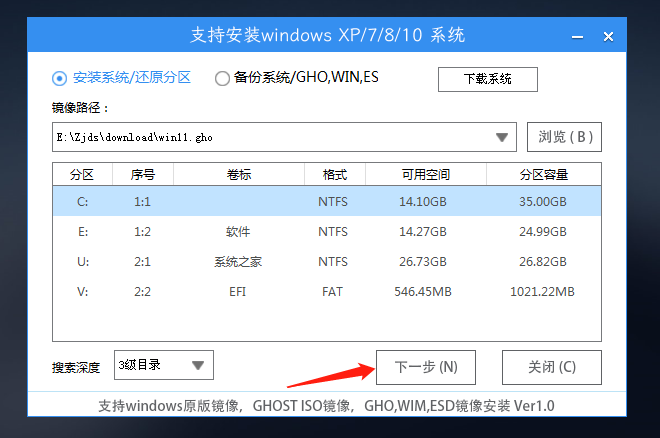
5、选择完毕后点击下一步。
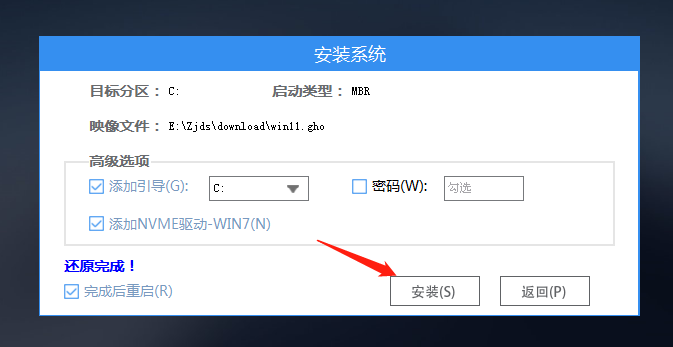
6、此页面直接点击安装即可。
7、系统正在安装,请等候。

8、系统安装完毕后,软件会自动提示需要重启,并且拔出U盘,请用户拔出U盘再重启电脑。
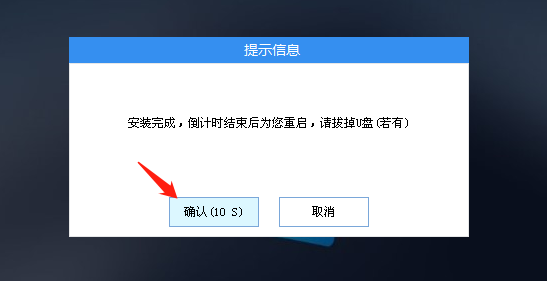
9、重启后,系统将自动进入系统安装界面,到此,装机就成功了!
下载地址
正在读取下载地址...
热门软件
1
 2
2
 3
3
 4
4
 5
5
 6
6
 7
7
 8
8
 9
9
 10
10

沙漏验机 V5.2.2 官方安装版
Atmel Studio7 V7.0.1931 绿色免费版
733.67 MB
详情
Adobe Shockwave Player(多媒体播放器) V12.3.5.205 多国语言版
14.39 MB
详情
EZPlayer V1.5.0 官方安装版
28.38 MB
详情
DolphinScheduler(工作流任务调度系统) V1.3.4 官方版
3.35 MB
详情
秋天图片批量剪辑工具 V1.0 绿色中文版
20.47 MB
详情
大白管家 V3.2 官方版
101.27 MB
详情
游聚游戏平台 V0.7.25 官方最新版
75.23 MB
详情
Easy Sysprep(XP系统封装工具) V4.5.31.611 绿色版
34.06 MB
详情
小象字幕生成 V1.0 官方版
26.59 MB
详情
装机必备 更多+


大家都在看