135.28 MB
详情
 Te desktop V6.6.0.320 官方安装版
软件类型:网络软件
软件大小:46.28 MB
更新时间:2024-08-18
软件评级:
运行环境:WinAll
软件语言:简体中文
安全监测:
 无插件
无插件
 360 √
360 √
 腾讯 √
腾讯 √
 金山 √
金山 √
 瑞星 √
瑞星 √
无插件
360 √
腾讯 √
金山 √
瑞星 √
软件介绍
下载地址
其他版本
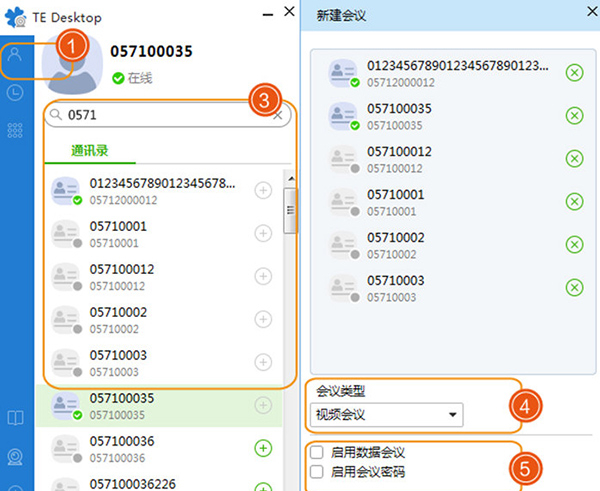
Te desktop官方安装版是一款超赞的视频会议软件哦!Te desktop不仅可以让你轻松进行各种线上的视频会议,还可以随时加入会议,用起来特别方便呢!有需要的朋友快来下载试试看啊!
软件功能
1、自动接听:启用后可自动接听来电。
2、演示:启用后可共享桌面或程序给远端。
3、带宽:设置发起呼叫使用的带宽。当设置为64k bit/s时不能共享演示。
4、SRTP加密:选择是否对媒体流进行加密。
1.启用:对媒体流进行加密。若启用,需设置远端SRTP加密为启用或最大互通性才能进行视频通话。
2.最大互通性:以保证能够建立通话为首要条件来决策是否加密。如果远端不加密,则不进行加密限制。
3.禁用:对媒体流不加密。若禁用,需设置远端SRTP加密为禁用或最大互通性才能进行视频通话。
5、MKI:SRTP加密时是否启用MKI。
6、演示传输模式:选择是否对传输模式进行加密。
1.TLS:传输模式为TLS传输。若启用,作为被叫时,当有其它网元不支持TLS时,则会协商失败,失去辅流及会控能力。
UDP:传输模式为UDP传输。若启用,作为被叫时,当有其它网元不支持UDP时,则会协商失败,失去辅流及会控能力。
2.AUTO:若启用,优选模式为UDP,若UDP协商失败,则重协商TLS,若TLS又失败,最后协商TCP。
7、通话心跳:启用后在远端会场突然断网的情况下,本地将会在2~3分钟内自动挂断通话。。
8、无码流挂断:选择是否在接收不到码流时,自动挂断通话。
1.启用后,在通话过程中,如果TE Desktop接收不到码流,本地将会在30s后自动挂断通话。
2.禁用后,在通话过程中,如果TE Desktop接收不到码流,本地将保持通话,不会自动挂断。
9、CPE设置:ACS向TE Desktop发起连接请求时,TE Desktop对ACS进行认证的用户名和密码。
10、在SP Hosted组网下,您可以在TE Desktop上,直接修改CPE用户名和CPE密码。修改完成后,CPE用户名和CPE密码自动同步到ACS。为确保帐号安全,建议首次登录后更改用户名和密码,并定期更改密码。
11、单击“确定”,立即生效。通话过程中不支持呼叫和演示设置。
下载地址
正在读取下载地址...
热门软件
1
 2
2
 3
3
 4
4
 5
5
 6
6
 7
7
 8
8
 9
9
 10
10

沙漏验机 V5.2.2 官方安装版
Atmel Studio7 V7.0.1931 绿色免费版
733.67 MB
详情
EZPlayer V1.5.0 官方安装版
28.38 MB
详情
Adobe Shockwave Player(多媒体播放器) V12.3.5.205 多国语言版
14.39 MB
详情
秋天图片批量剪辑工具 V1.0 绿色中文版
20.47 MB
详情
DolphinScheduler(工作流任务调度系统) V1.3.4 官方版
3.35 MB
详情
大白管家 V3.2 官方版
101.27 MB
详情
游聚游戏平台 V0.7.25 官方最新版
75.23 MB
详情
Easy Sysprep(XP系统封装工具) V4.5.31.611 绿色版
34.06 MB
详情
IP MASS Ping(测试网络状态性能) V1.3 绿色版
240 KB
详情
装机必备 更多+


大家都在看