135.28 MB
详情
 VirtualBox(虚拟机) V7.2.2 官方最新版
软件类型:系统相关
软件大小:167.55 MB
更新时间:2025-09-12
软件评级:
运行环境:WinAll
软件语言:简体中文
安全监测:
 无插件
无插件
 360 √
360 √
 腾讯 √
腾讯 √
 金山 √
金山 √
 瑞星 √
瑞星 √
无插件
360 √
腾讯 √
金山 √
瑞星 √
软件介绍
相关文章
下载地址
其他版本
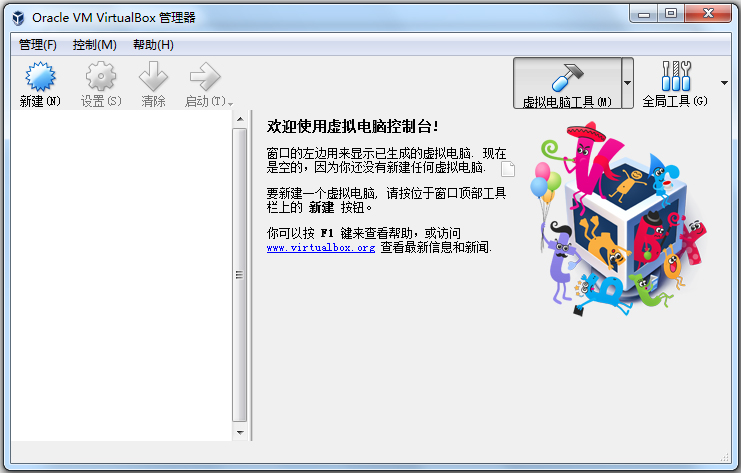
VirtualBox是一款功能强大的虚拟机软件,通过高效的虚拟化技术,VirtualBox能够在不影响主机性能的前提下,为虚拟机提供较好的性能表现。它可以充分利用主机的硬件资源,如CPU、内存、硬盘等,让虚拟机能够流畅地运行各种应用程序。有需要的小伙伴可不要错过。
软件特点
1. 支持64位客户端操作系统,即使主机使用32位CPU。
2. 支持SATA硬盘NCQ技术。
3. 虚拟硬盘快照。
4. 无缝视窗模式(须安装客户端驱动)。
5. 能够在主机端与客户端共享剪贴簿(须安装客户端驱动)。
6. 在主机端与客户端间建立分享文件夹(须安装客户端驱动)。
7. 内建远端桌面服务器,实现单机多用户-支持VMware VMDK磁盘档及Virtual PC VHD磁盘档格式。
8. 3D虚拟化技术支持OpenGL(2.1版后支持)、Direct3D(3.0版后支持)、WDDM(4.1版后支持)。
9. 最多虚拟32颗CPU(3.0版后支持)。
10. 支持VT-x与AMD-V硬件虚拟化技术。
11. iSCSI支持。
12. USB与USB2.0支持。
安装教程
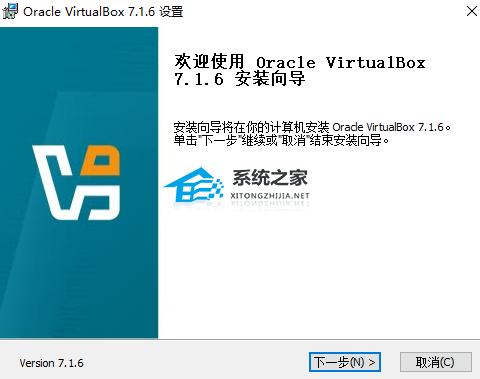
1. 在纯净版系统下载最新的安装包并双击打开,点击“下一步”。
2. 选择你需要的功能,并确定安装位置。
3. 选择一些其他功能选项,点击“下一步”。
4. 点击“是”,进行下一步安装。
5. 点击“安装”。
6. 等待安装结束。
7. 软件安装完成之后,点击运行程序,开始你的虚拟机之旅吧。
使用方法
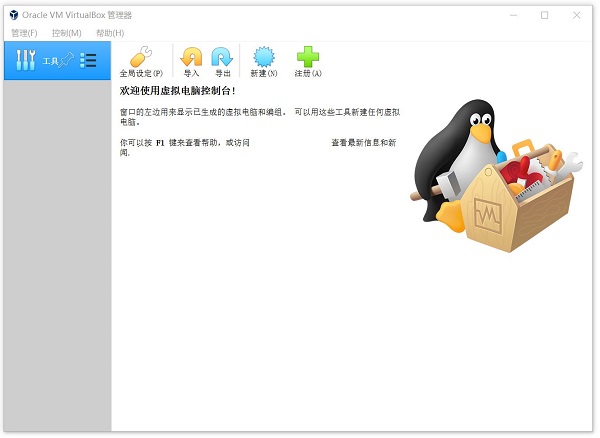
总体来说,在VirtualBox中创建虚拟机分三步:
1. 为创建VirtualBox虚拟机做准备
首先,命名虚拟机并选择将要运行的客户操作系统类型。此时选择的客户OS会影响之后向导中出现的默认设置。
接下来,配置计划分配给每个虚拟机的内存大小。VirtualBox不支持内存过量使用,所以不能给一个虚拟机分配超过主机内存大小的内存值。
最后一个步骤是创建虚拟磁盘并指定虚拟机磁盘文件的类型和大小。在Oracle VM VirtualBox中,你可以选择动态扩展的磁盘或者固定大小的磁盘。动态磁盘起始值较小,随着客户操作系统写入数据到磁盘而逐渐增加。对于固定磁盘类型来说,所有的磁盘空间在虚拟机创建阶段一次性分配。之后也可以给虚拟机增加磁盘,或者使用VBoxManage命令行工具增加磁盘大小。
2. 安装VirtualBox客户操作系统
一旦完成了VirtualBox虚拟机创建向导,就可以开始安装客户操作系统了。为了挂载客户操作系统光盘,选择虚拟机,单击设置,开始编辑虚拟机硬件配置。(1)选择左边面板中“存储”选项。(2)选择“存储”选项下的CD/DVD图形。(3)选择属性视图下带箭头的CD/DVD图形配置虚拟的CD/DVD驱动器。
客户操作系统安装完成后,应该安装增强功能包,增强功能包包括一些便于集成主机和虚拟机的驱动程序。为安装增强功能包,需要打开虚拟机控制台窗口,在顶部菜单中选择设备,然后选择安装增强功能包,启动一个简单的安装向导。增强功能包安装完成后,会重启虚拟机。
3. 在VirtualBox中设置虚拟机
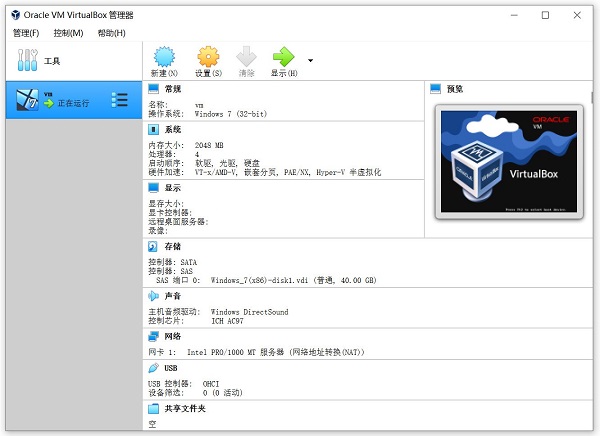
虚拟机关闭时,可以编辑虚拟机设置并更改硬件。VirtualBox具有高级硬件设置特性,启用了IO APIC、PAE/NX和嵌套分页。用户还可以修改虚拟CPU的数量—最多支持32个—不用管主机具有的物理CPU的核数。
最后配置虚拟网卡。VirtualBox允许在一个虚拟机上配置至多四块虚拟网卡。默认的是AMD PCnet-FAST III,大多数操作系统都支持AMD PCnet-FAST III。也可以选择AMD PCnet-PCI II和Intel PRO-1000系列的网卡,以及支持直接存取主机网卡的准虚拟化网卡。
常见问题
Oracle VM VirtualBox无法兼容怎么办?
检查系统和软件版本兼容性
确保你的主机操作系统版本满足Oracle VM VirtualBox的要求。不同的VirtualBox版本对主机系统有特定的支持范围,可查看Oracle VM VirtualBox官方文档,确认当前使用的版本与主机系统兼容。如果主机系统版本太旧,考虑升级到受支持的版本;若VirtualBox版本过旧,请下载并安装最新版本。
更新驱动程序
过时或不兼容的驱动程序可能导致兼容性问题,尤其是显卡、网卡和存储驱动。打开设备管理器,找到相关硬件设备,右键点击并选择“更新驱动程序”,按照提示在线搜索并安装最新驱动。也可以访问硬件制造商的官方网站,下载适用于你主机系统的最新驱动程序进行安装。
调整BIOS/UEFI设置
重启计算机,在启动过程中按特定按键(通常是Del、F2、F10等,具体取决于计算机品牌和型号)进入BIOS/UEFI设置界面。在“安全”或“高级”选项中,查找并确保“虚拟化技术”(如IntelVT-x或AMD-V)已启用。部分计算机可能还需要在BIOS/UEFI中禁用“安全启动”功能,以确保VirtualBox能够正常运行虚拟机。
关闭冲突软件
某些安全软件、杀毒软件或系统优化工具可能与VirtualBox发生冲突。暂时关闭这些软件,然后尝试启动VirtualBox和虚拟机,看兼容性问题是否解决。如果问题解决,可将VirtualBox添加到安全软件的信任列表中,或者考虑更换为与VirtualBox兼容性更好的安全软件。
更新日志
V7.2.2
WoA(Windows on Arm)宿主机
修复了阻止虚拟机启动的 Bug。
Linux 宿主机
解决 VBox 管理器在启动或添加虚拟机时可能卡死的问题。
支持内核版本 6.16.0 及以上的 KVM API。
macOS
修复内部网络问题和 ARM 系统的虚拟机崩溃。
图形界面(GUI)
修复了快照和错误通知相关的崩溃现象。
使虚拟机列表更稳定可靠。
Windows 11 用户现可使用 Windows 10 风格的传统浅色 / 深色主题。
Linux 桌面环境下,VirtualBox 会强制使用 xdg-desktop-portal 主题,获得更一致的界面体验。
网络和 USB
引入实验性 e1000 网络适配器(需 ICH9 芯片组)。
修复 127/8 范围内 DNS 服务器可能传递给虚拟机的问题。
修复 USB / IP 设备的直通功能。
虚拟 USB 摄像头已直接涵盖在开源基础包中。
附加项
Linux 客户机:VBoxClient 启动时不再加载共享库失败。
Windows 客户机:解决 Windows XP SP2 64 位版安装问题。
EFI 改进:TPM 设备在更多虚拟机配置中可正常工作。
下载地址
正在读取下载地址...
其他版本
热门软件
1
 2
2
 3
3
 4
4
 5
5
 6
6
 7
7
 8
8
 9
9
 10
10

沙漏验机 V5.2.2 官方安装版
Atmel Studio7 V7.0.1931 绿色免费版
733.67 MB
详情
Adobe Shockwave Player(多媒体播放器) V12.3.5.205 多国语言版
14.39 MB
详情
EZPlayer V1.5.0 官方安装版
28.38 MB
详情
DolphinScheduler(工作流任务调度系统) V1.3.4 官方版
3.35 MB
详情
秋天图片批量剪辑工具 V1.0 绿色中文版
20.47 MB
详情
大白管家 V3.2 官方版
101.27 MB
详情
游聚游戏平台 V0.7.25 官方最新版
75.23 MB
详情
Easy Sysprep(XP系统封装工具) V4.5.31.611 绿色版
34.06 MB
详情
小象字幕生成 V1.0 官方版
26.59 MB
详情
装机必备 更多+


大家都在看