135.28 MB
详情
 UpdatePack7(Win7补丁包) V26.01.15 官方最新版
软件类型:系统相关
软件大小:825.63 MB
更新时间:2026-01-16
软件评级:
运行环境:WinAll
软件语言:简体中文
安全监测:
 无插件
无插件
 360 √
360 √
 腾讯 √
腾讯 √
 金山 √
金山 √
 瑞星 √
瑞星 √
无插件
360 √
腾讯 √
金山 √
瑞星 √
软件介绍
下载地址
其他版本
UpdatePack7 官方最新版是一款非常实用的 Win7 累积更新离线安装包,包含了最新的功能和修复了一些已知的问题,此外还集成 了NVMe 驱动和 USB3.0 驱动,能够帮助用户解决电脑上遇到的绝大部分问题,有需要的朋友就来本站下载安装吧。
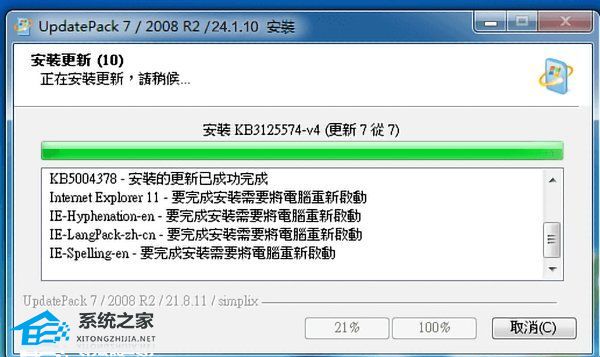
相关参数
/NVMe(集成NVMe驱动)
/S (静默安装,不更改IE版本,不重启)
/Silent(自动安装,界面显示安装进度)
/NoUSB(取消集成USB 3.0驱动,测试发现一些PC集成此驱动出现蓝屏)
/Temp(指定释放路径到临时文件夹)
/IE11(更新安装Internet Explorer 11)
/NoSpace(跳过检查系统分区的剩余空间,不建议添加)
/Reboot(如果某个补丁需要重启系统,则安装完成后自动重启系统)
/FixOn(禁用Spectre and Meltdown安全漏洞。Windows 7默认禁用,Server 2008则启用)
如果要将累积更新补丁包集成到系统映像内 ,可以使用以下参数:
提取Win7原版映像内的install.wim,然后加上相应的参数即可;
/WimFile(指定WIM映像文件的位置,如D:\intall.wim.)
/Optimize(集成所有更新补丁后优化WIM映像文件的大小)
/Optimize=esd(集成所有更新补丁后WIM映像文件转换为EST)
/Index=(WIM映像文件分卷索引,如包含四个分卷全部集成到旗舰版,则参数为 /Index=4)
/Index=*(将所有更新补丁的集成到WIM映像文件的分卷中,可以指定先后顺序,逗号隔开)
如果要集成.NET Framework,Visual C ++,DirectX。
只需要将对应的文件与主程序置于同一文件夹中(可在发布地址下载),即自动集成相应的组件。
常见问题
在安装 UpdatePack7R2 时,遇到系统提示空间不足的情况怎么办?
清理系统盘的垃圾文件、卸载不常用的软件、删除不需要的大文件等,以释放足够的磁盘空间;也可以使用命令行参数/NoSpace来跳过检查系统分区上的可用空间,但不建议这样做。
集成 USB 3.0 驱动后,系统出现蓝屏现象怎么办?
在运行 UpdatePack7R2 时添加/NoUSB参数,取消集成 USB 3.0。
在安装过程中,出现各种错误提示,如文件损坏、无法连接到服务器等怎么办?
首先,确保下载的 UpdatePack7R2 文件完整且没有损坏,可以重新下载安装包;其次,检查网络连接是否正常,确保可以连接到服务器;如果是因为依赖的组件未安装导致的错误,需要先安装相应的组件。
使用 UpdatePack7R2 更新到 IE11 时,遇到更新失败的情况怎么办?
确认系统满足 IE11 的最低安装要求;在运行 UpdatePack7R2 时添加/IE11参数,以确保正确安装 IE11;如果之前安装过 IE11 的测试版或预览版,需要先卸载这些版本,再进行更新。
安装 UpdatePack7R2 后,系统重启出现一些问题,如系统无法启动、某些功能无法正常使用等怎么办?
如果系统无法启动,可以尝试进入安全模式,卸载最近安装的 UpdatePack7R2 更新,或者使用系统还原功能将系统还原到之前的正常状态;如果是某些功能无法正常使用,可以检查相关的驱动程序是否需要更新,或者重新配置相关的设置。
下载地址
正在读取下载地址...
热门软件
1
 2
2
 3
3
 4
4
 5
5
 6
6
 7
7
 8
8
 9
9
 10
10

沙漏验机 V5.2.2 官方安装版
Atmel Studio7 V7.0.1931 绿色免费版
733.67 MB
详情
Adobe Shockwave Player(多媒体播放器) V12.3.5.205 多国语言版
14.39 MB
详情
EZPlayer V1.5.0 官方安装版
28.38 MB
详情
DolphinScheduler(工作流任务调度系统) V1.3.4 官方版
3.35 MB
详情
秋天图片批量剪辑工具 V1.0 绿色中文版
20.47 MB
详情
大白管家 V3.2 官方版
101.27 MB
详情
游聚游戏平台 V0.7.25 官方最新版
75.23 MB
详情
Easy Sysprep(XP系统封装工具) V4.5.31.611 绿色版
34.06 MB
详情
小象字幕生成 V1.0 官方版
26.59 MB
详情
装机必备 更多+


大家都在看