135.28 MB
详情
 ScreenToGif(Gif 动画录制软件)V2.42.1 官方版
软件类型:图形图像
软件大小:70.62 MB
更新时间:2026-03-20
软件评级:
运行环境:WinAll
软件语言:简体中文
安全监测:
 无插件
无插件
 360 √
360 √
 腾讯 √
腾讯 √
 金山 √
金山 √
 瑞星 √
瑞星 √
无插件
360 √
腾讯 √
金山 √
瑞星 √
软件介绍
下载地址
其他版本
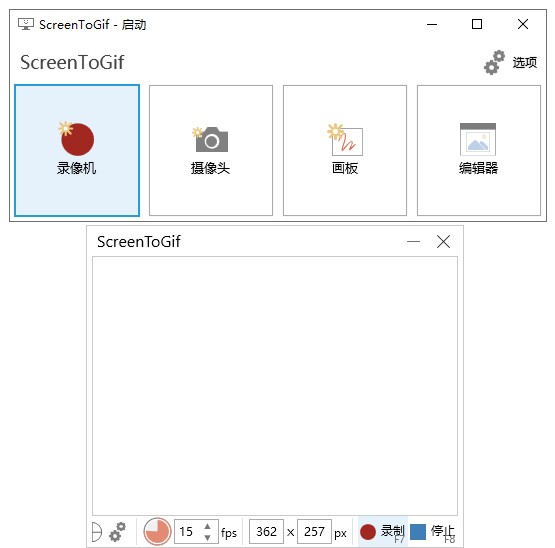
ScreenToGif 官方版是一款简单易用的 GIF 动画制作工具,该软件不仅可以帮助用户录制电脑屏幕中制定位置的视频,并且支持直接转换保存为 GIF 动画文件,大大的节约了用户制作 GIF 图的时间,有需要的小伙伴快来本站下载安装吧!
功能介绍
1. 记录你的屏幕,并直接保存到一个GIF动画的环形。
2. 暂停和继续记录。
3. 移动窗口来记录你想要的。
4. 您可以添加文字,字幕和标题框。
5. 编辑框,添加过滤器,还原,做优悠风格,斯洛伐克运动,加边框。
6. 导出帧。
7. 作物和调整。
8. 你可以工作,即使在节目录制。
9. 删除你不想要的帧。
10. 选择一个文件夹,自动保存文件或选择一个enconding之前。
软件亮点
1. 窗口录制
直接拖到某个窗口,然后点击开始录像即可,当你停止的时候会自动跳动保存,你只需要选择保存路径即可。
2. 选定区域录制
你可以选定任意一个区域进行录制,就如QQ软件的截图可以任选一块区域,那么这款软件同样可以实现哦,选好后,右击选择完毕即可开始录制,GIF动画录制工具是国内少有的一款录制屏幕成GIF动画的优秀软件,录制出来的画质清晰,文件较小,便于传输和存储。软件界面友好,并且易操作,软件占用资源很小,录制起来不会造成机器速度变慢。
常见问题
录制的 GIF 卡顿、有延迟感?
问题描述:生成的 GIF 动画播放时不流畅,存在卡顿现象。
解决方案:在录制之前,点击录制界面右下角的设置按钮,调高 FPS(每秒最大帧数)值再进行录制,推荐设置为 15-30 帧每秒。
点击开始录制按钮无反应?
问题描述:点击录制按钮后,软件没有任何响应,无法开始录制。
解决方案:尝试重启软件,或将软件卸载重装。
导出格式选择困惑?
问题描述:录制完成后,不知道该如何选择导出格式。
解决方案:根据需求选择合适的导出格式。GIF 格式画质高且体积小,但无法控制播放进度;AVI 格式可控制播放进度,但体积较大。录制完成后,点击 “停止录制” 按钮,在编辑界面中,点击 “文件” 菜单,选择 “导出”,在弹出的导出选项中选择需要的格式,并根据提示设置导出参数,如帧率、质量等,最后点击 “导出” 按钮。
导出的 GIF 文件播放花屏?
问题描述:导出后的 GIF 文件在播放时出现花屏现象。
解决方案:重新录制一个 GIF 文件,查看是否还有花屏现象。若依旧花屏,可能是电脑显卡问题,可卸载显卡驱动后重新安装。
生成的 GIF 文件过大?
问题描述:录制生成的 GIF 文件占用存储空间过大。
解决方案:在导出 GIF 动画时,启用自动优化选项,减少文件体积。也可以适当降低录制帧率,或在编辑时删除多余的帧。
下载地址
正在读取下载地址...
热门软件
1
 2
2
 3
3
 4
4
 5
5
 6
6
 7
7
 8
8
 9
9
 10
10

沙漏验机 V5.2.2 官方安装版
Atmel Studio7 V7.0.1931 绿色免费版
733.67 MB
详情
Adobe Shockwave Player(多媒体播放器) V12.3.5.205 多国语言版
14.39 MB
详情
EZPlayer V1.5.0 官方安装版
28.38 MB
详情
DolphinScheduler(工作流任务调度系统) V1.3.4 官方版
3.35 MB
详情
秋天图片批量剪辑工具 V1.0 绿色中文版
20.47 MB
详情
大白管家 V3.2 官方版
101.27 MB
详情
游聚游戏平台 V0.7.25 官方最新版
75.23 MB
详情
Easy Sysprep(XP系统封装工具) V4.5.31.611 绿色版
34.06 MB
详情
小象字幕生成 V1.0 官方版
26.59 MB
详情
装机必备 更多+


大家都在看