135.28 MB
详情
 Windows10专业版蓝牙驱动32(64)位 官方最新版
软件类型:系统相关
软件大小:30.70 MB
更新时间:2022-02-15
软件评级:
运行环境:WinAll
软件语言:简体中文
安全监测:
 无插件
无插件
 360 √
360 √
 腾讯 √
腾讯 √
 金山 √
金山 √
 瑞星 √
瑞星 √
无插件
360 √
腾讯 √
金山 √
瑞星 √
软件介绍
相关文章
下载地址
其他版本
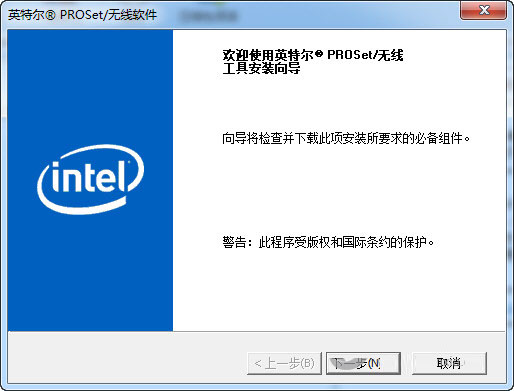
win10专业版蓝牙驱动是一款可以有效解决intel蓝牙在win10系统中出现的一些问题的驱动工具,该软件可以帮助用户实现台式机或笔记本等各种计算机平台间的无线连接,无线访问种类繁多的具有蓝牙功能的设备等无线接入Internet、搭建蓝牙无线网络。
安装说明
将系统升级到windows10正式版后,发现蓝牙不能使用的问题,Win10蓝牙驱动安装完后不能使用,这个时候您可以选择手动更新Win10蓝牙驱动,根据下面的教程一步步的来吧。
1、第一步是要进入设备管理器,可以点击开始右键菜单中的计算机管理,或直接点击设备管理器。
2、设备管理器中找到蓝牙设备。
3、不要选择自动搜索新的驱动,选择浏览计算机上的驱动程序,找到解压的本页提供的Win10蓝牙驱动解压后的文件夹。选择浏览计算机上的驱动程序。
4、选择从计算机的设备驱动程序列表中选中。
5、点击从磁盘安装,注意Windows10的驱动程序默认是需要数据签名的,这里需要取消这个的控制才行。取消数据签名。
6、接下来是浏览到下载并解压的蓝牙驱动程序所在文件夹路径。选择蓝牙驱动目录。
7、选择蓝牙驱动目录下面的*.inf格式的文件。选择inf驱动文件。
8、等待驱动安装成功,假如蓝牙驱动测试不到,可能下载的驱动版本错误。等待驱动安装成功,蓝牙驱动安装完成。
支持设备
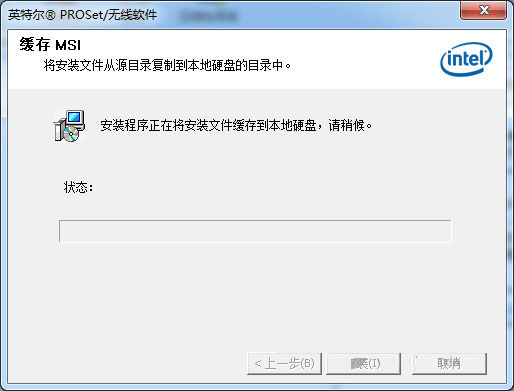
小编为您提供的驱动是适用于Win10 64位系统的Intel蓝牙驱动,因为大部分主板、笔记本电脑集成的蓝牙模块都是采用的Intel方案,所以驱动也是通用的,支持以下蓝牙设备:
Intel Wireless-N 7265
Intel Dual Band Wireless-N 7265
Intel Dual Band Wireless-AC 7265
Intel Dual Band Wireless-AC 3165
相关文章
- 怎么卸载删除Windows10自带软件
- 如何在windows10上使用Paint 3D调整图像大小
- windows10平板模式的使用图文教程
- 暗影精灵windows10原装系统下载
- windows10原版完全硬盘安装教程
- 如何用恢复驱动器来恢复windows10
- 锁定windows10 PC的10种方法有吗
- windows10系统之家下载安装图文教程
- 怎么彻底关闭windows10系统自动更新
- 快速学习的苹果电脑装windows10教程来啦
- windows10系统中注册表怎么打开解决方法
- MSDN 微软官方windows10 64位系统下载
- 如何设置windows10开始菜单图文教程
- windows10如何投屏电视机
- 想知道windows7和10区别
- 想知道windows10 upgrade文件能不能删除
下载地址
正在读取下载地址...
热门软件
1
 2
2
 3
3
 4
4
 5
5
 6
6
 7
7
 8
8
 9
9
 10
10

沙漏验机 V5.2.2 官方安装版
Atmel Studio7 V7.0.1931 绿色免费版
733.67 MB
详情
Adobe Shockwave Player(多媒体播放器) V12.3.5.205 多国语言版
14.39 MB
详情
EZPlayer V1.5.0 官方安装版
28.38 MB
详情
DolphinScheduler(工作流任务调度系统) V1.3.4 官方版
3.35 MB
详情
秋天图片批量剪辑工具 V1.0 绿色中文版
20.47 MB
详情
大白管家 V3.2 官方版
101.27 MB
详情
游聚游戏平台 V0.7.25 官方最新版
75.23 MB
详情
Easy Sysprep(XP系统封装工具) V4.5.31.611 绿色版
34.06 MB
详情
小象字幕生成 V1.0 官方版
26.59 MB
详情
装机必备 更多+


大家都在看