135.28 MB
详情
 GIF动画录制工具(GifCam) V6.5 单文件版
软件类型:图形图像
软件大小:719.03 KB
更新时间:2022-01-15
软件评级:
运行环境:WinAll
软件语言:简体中文
安全监测:
 无插件
无插件
 360 √
360 √
 腾讯 √
腾讯 √
 金山 √
金山 √
 瑞星 √
瑞星 √
无插件
360 √
腾讯 √
金山 √
瑞星 √
软件介绍
下载地址
其他版本
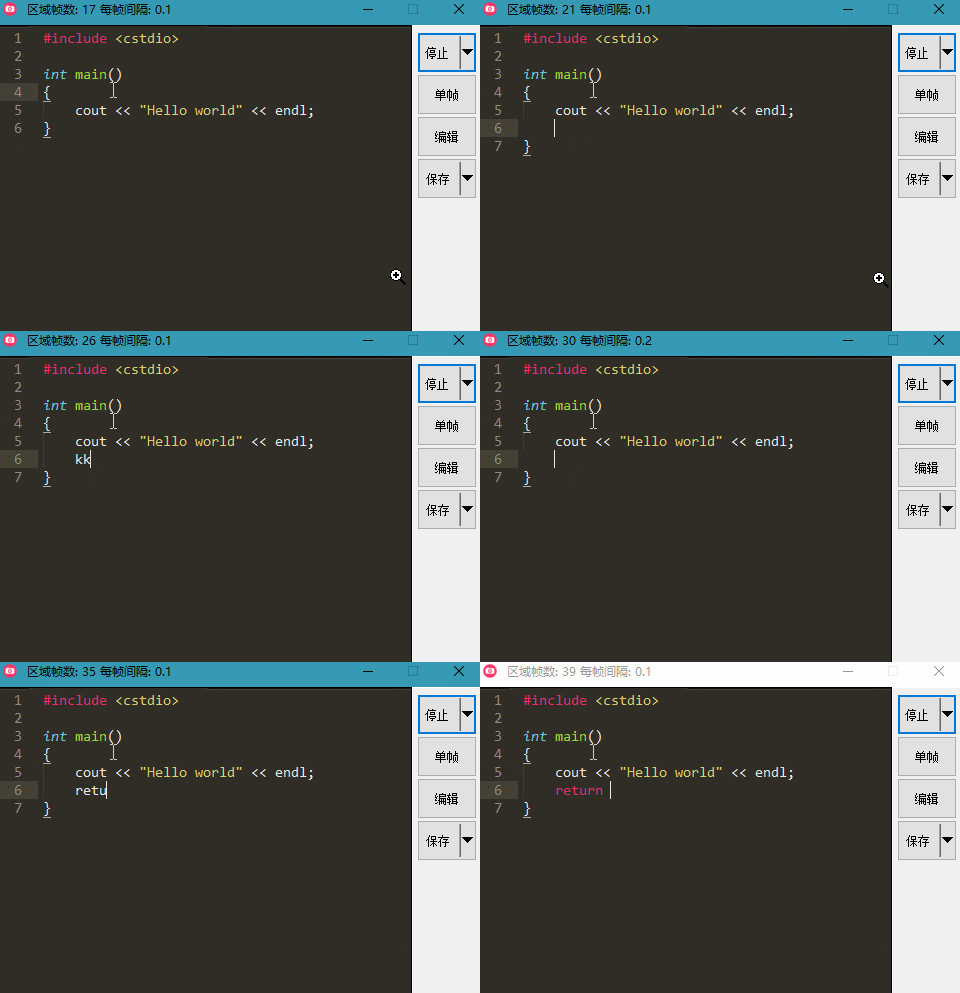
GifCam是一款体积小巧的GIF录制工具,下载即可安装。GifCam支持录制和编辑GIF动画,输入的GIF格式是AVI格式。GifCam进行编辑的时候可以一帧一帧进行编辑,可以增加延时帧,手动欧冠呢录制单帧等等。有了GifCam,你就可以自己制作表情包了。
软件特色
在录制的过程中,你可以随意的改变窗口大小、位置。不过在改变过程中软件是会暂停录制的,待你释放窗口后才会继续。
如果录制范围内内容无变化,则不增加新帧而只是增加延时,这样可以有效减小文件尺寸。
录制停止后,可再次按下 “录制” 继续录制。
按下 “单帧” 可以录制单帧:如内容有变化,则形成新的帧;如果无变化,则该帧增加0.1秒延时。
编辑状态下可查看每一帧,可以删除帧、增加减少当前帧延时。
保存GIF图片时,你可以根据需要设置不同的色深和帧率。(fps)
可以全屏录制,可增加文字,可显示/隐藏鼠标指针。
使用说明
【使用指南】
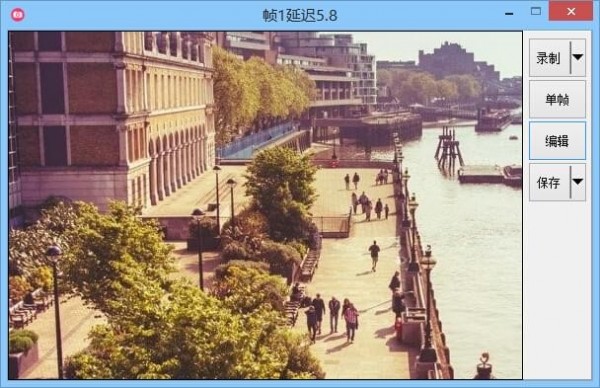
* 拖动GifCam标题栏,改变其位置,调整GifCam窗口大小,从而让它的『透明窗口区域』可当作『取景框』覆盖你要录制的范围。
* 按下『Rec/录制』按钮,开始录制;
* 录制开始后,GifCam标题栏会显示『Frame 13 Delay 1.2』(第13帧,延时1.2秒)这样的信息,原『Rec/录制』按钮显示为『Stop/停止』。
* 按下『Stop/停止』,结束录制。
* 点击『Save/保存』按钮,保存gif文件。
* 录制过程中,可改变窗口大小、位置;
* 改变大小、位置的过程中,不录制;释放窗口后才录制——这可视为优点,(在有录制需求的情况下)也可视为缺点;
* 非常智能高效!如果录制范围内无变化(即便移动了录制位置),则不增加新帧,而只增加该帧的延时。
* 录制停止后,仍可再次按下『录制』继续录制——即一个按钮实现了『开始/暂停/结束』 3功能。
* 按下『Frame/帧』,可录制单帧:如果内容有变化,则形成新一帧;如果内容无变化,则该帧增加0.1秒的时延。
* 按下『Edit/编辑』,进入帧浏览界面,可:
* 水平滚动查看各帧;
* 右键菜单可:删除当前帧;删除开始至当前帧;删除当前帧至结束;删除偶数帧;当前帧增加/减少 0.1 秒延时。
* 保存时,可设定不同色深。
下载地址
正在读取下载地址...
热门软件
1
 2
2
 3
3
 4
4
 5
5
 6
6
 7
7
 8
8
 9
9
 10
10

沙漏验机 V5.2.2 官方安装版
Atmel Studio7 V7.0.1931 绿色免费版
733.67 MB
详情
Adobe Shockwave Player(多媒体播放器) V12.3.5.205 多国语言版
14.39 MB
详情
EZPlayer V1.5.0 官方安装版
28.38 MB
详情
DolphinScheduler(工作流任务调度系统) V1.3.4 官方版
3.35 MB
详情
秋天图片批量剪辑工具 V1.0 绿色中文版
20.47 MB
详情
大白管家 V3.2 官方版
101.27 MB
详情
游聚游戏平台 V0.7.25 官方最新版
75.23 MB
详情
Easy Sysprep(XP系统封装工具) V4.5.31.611 绿色版
34.06 MB
详情
小象字幕生成 V1.0 官方版
26.59 MB
详情
装机必备 更多+


大家都在看