135.28 MB
详情
 PDF批量签章软件 V9.9.17 最新版
软件类型:应用软件
软件大小:76.48MB
更新时间:2022-01-03
软件评级:
运行环境:WinAll
软件语言:简体中文
安全监测:
 无插件
无插件
 360 √
360 √
 腾讯 √
腾讯 √
 金山 √
金山 √
 瑞星 √
瑞星 √
无插件
360 √
腾讯 √
金山 √
瑞星 √
软件介绍
相关文章
下载地址
其他版本
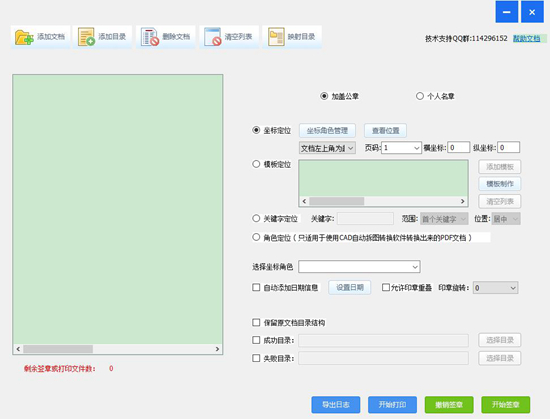
PDF批量签章软件是一款非常不错的PDF批量签章软件,用户可以对PDF文件进行快速的签章设置,这款软件可以自己创建签章,并且可以批量进行,使用也是十分的简单,又方便快捷,如果有需要的朋友可以来下载试试。
软件功能
1、电子签章
加盖公章、个人名章、多页签章、放置签名、扫码签章。
2、批注
附注、高亮、删除线、工下划线。
3、画图标记
线条、椭圆、矩形、多边形、云线、箭头。
4、文档操作
拆分文档、合并文档。
5、测量
距离、角度、弧长、G半径、垂线、连续线段、椭圆面积、矩形面积、异形面积。
6、批注批签
批注签章、全文签批、添加防伪、光学水印、文字水印、二维条码。
软件特色
1、支持签章类型自定义设置;
2、支持签章模板自定义编辑;
3、支持签章关键词位置定位设置;
4、支持选择坐标角色和角色创建、删除和修改;
5、可保留原文档目录结构;
6、适用于使用CAD自动拆图转换软件转换出来的PDF文档;
7、内置有丰富的签章快捷键编辑工具;
8、支持签章模板自定义编辑创建。
使用方法
1、完成软件安装后双击软件进入软件PDF批量签章操作界面;
2、通过该软件用户可以对需要签章的PDF文件进行添加;
3、点击添加目录按钮弹出浏览文件夹弹框,点击选择文件夹即可将其内部的所有文件添加到软件上;
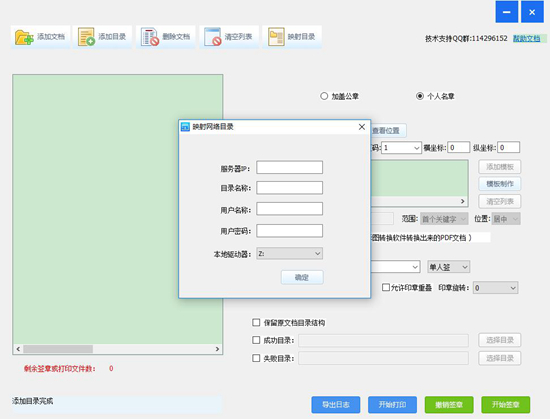
4、点击映射目录按钮弹出映射网络目录弹框,该弹框可以进行服务器目录自定义编辑;
5、点击角色管理按钮弹出角色管理弹框,该弹框可以进行角色创建、删除和清空;
6、点击位置查看即可进入签章编辑浏览界面,该界面可设置签章位置和对签章进行浏览;
7、点击预览按钮弹出签章预览弹框,该弹框可以对强制界面布局进行浏览;
8、点击模板制作按钮进入签章模板设界面,该界面可以进行模板制作;
9、点击导出日志按钮弹出另存为弹框,点击保存按钮即可进行日志保存操作;
10、点击开始打印可以对完成签章编辑添加的文档进行打印;
11、点击开始签章按钮可以对添加到软件上的PDF文件进行签章操作。
下载地址
正在读取下载地址...
热门软件
1
 2
2
 3
3
 4
4
 5
5
 6
6
 7
7
 8
8
 9
9
 10
10

沙漏验机 V5.2.2 官方安装版
Atmel Studio7 V7.0.1931 绿色免费版
733.67 MB
详情
Adobe Shockwave Player(多媒体播放器) V12.3.5.205 多国语言版
14.39 MB
详情
EZPlayer V1.5.0 官方安装版
28.38 MB
详情
DolphinScheduler(工作流任务调度系统) V1.3.4 官方版
3.35 MB
详情
秋天图片批量剪辑工具 V1.0 绿色中文版
20.47 MB
详情
大白管家 V3.2 官方版
101.27 MB
详情
游聚游戏平台 V0.7.25 官方最新版
75.23 MB
详情
Easy Sysprep(XP系统封装工具) V4.5.31.611 绿色版
34.06 MB
详情
小象字幕生成 V1.0 官方版
26.59 MB
详情
装机必备 更多+


大家都在看