135.28 MB
详情
 傲软投屏 V1.5.9.9 官方安装版
软件类型:媒体工具
软件大小:1.04 MB
更新时间:2021-12-26
软件评级:
运行环境:WinAll
软件语言:简体中文
安全监测:
 无插件
无插件
 360 √
360 √
 腾讯 √
腾讯 √
 金山 √
金山 √
 瑞星 √
瑞星 √
无插件
360 √
腾讯 √
金山 √
瑞星 √
软件介绍
下载地址
其他版本
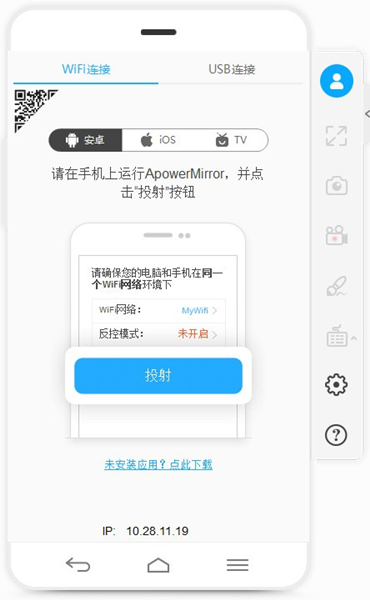
傲软投屏官方安装版是一款专业的电脑多平台投屏软件,傲软投屏能够将手机的画面投屏在电脑上,并且还可以在电脑上操控手机,而且傲软投屏能够随意的截取手机屏幕的画面,傲软投屏的连接操作更加简单。
软件特色
支持多平台使用
傲软投屏是一款能够同时兼容iOS和安卓系统的同屏软件,支持在Windows及Mac上使用。只要您的安卓系统在5.0及以上,支持Chromecast协议,就能够无限制感受安卓同屏乐趣。对于iOS用户来讲,使用此款软件,只需开启AirPlay就能将手机屏幕投射到电脑中。
畅享大屏体验
使用傲软投屏,可以将视频、照片及其他在手机中播放的媒体画面,无线投射到电脑中,畅享大屏视觉体验!
电脑操控安卓手机
傲软投屏能够支持用户在电脑操控安卓手机:您可以在电脑中用鼠标和键盘输入微信、QQ、LINE或短信内容。安卓游戏玩家可以在没有ROOT的情况下,不需要安卓模拟器,就能够在电脑上玩手游啦!
全新录屏体验
傲软投屏另一个特色功能就是能够截取及录制手机屏幕画面,与其他同类APP相比,它的连接方式更为简单、录屏画质更加侵袭、体验更加流畅。
注意事项
在使用傲软投屏,将手机投屏到电脑之前,需要您先确认以下几点
1、电脑性能要求
使用傲软投屏基本没有配置要求,普通家用机、工作用办公电脑、学校里多媒体教室设备等配置不高的主机都可以使用。
2、电脑操作系统要求
Windows目前支持:32位或64位的Windows 7/8/8.1/10。
Mac支持10.9及以上的Mac OS。
注意:较老的Windows Vista和XP是不支持的。
3、手机操作系统要求
Android 5.0及以上的安卓设备。
iOS 8及以上的苹果设备。
4、支持的投屏连接方式
安卓设备同时支持无线和USB线连接两种方式。
苹果设备仅支持无线连接。
5、是否需要Root/越狱
不需要Root安卓设备或越狱苹果设备即可使用。
使用方法
桌面端傲软投屏使用方法
手机与电脑连接
在Windows或Mac电脑上下载软件后,安装、运行一下傲软投屏。
iOS设备
将iPhone与电脑连接同一个WiFi。
在iPhone/ipad中下载傲软投屏 APP。
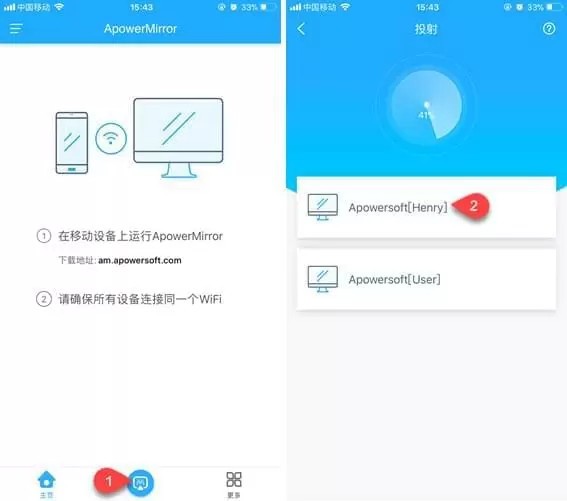
点击屏幕下方中间的投屏按钮,等待傲软投屏去侦测电脑名称,然后点击自己电脑名称。
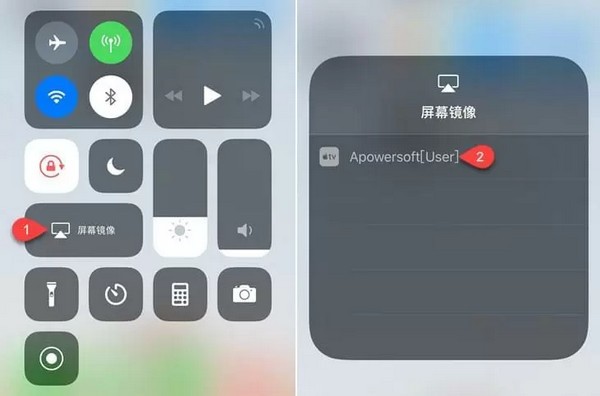
在iPhone主屏自下向上滑动,iOS 11系统的用户,点击“屏幕镜像”之后,选择“Apowersoft”名称设备;如果您是iOS 10系统及以上,点击“AirPlay镜像”后,选择“Apowersoft”选项。
安卓手机
使用USB连接
在安卓手机中开启USB调试模式。
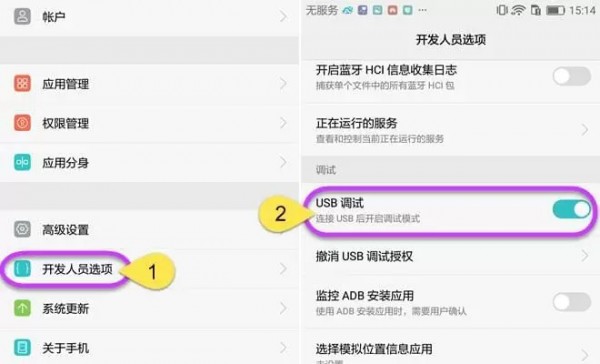
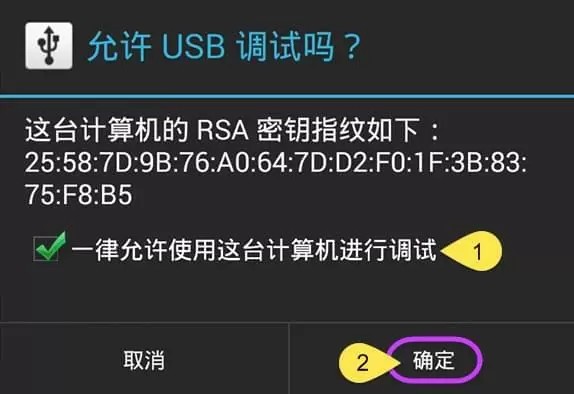
使用USB数据线连接安卓手机与电脑,如遇询问允许调试模式窗口,选择“一律允许使用这台计算机进行调试”后,点击“确定”。静待几秒,APP就安装成功了,不过也有某些品牌手机需要手动安装一下APP。
开启傲软投屏,出现弹窗后,点击“立即开始”,安卓设备屏幕画面就投射到电脑中了。

使用WiFi连接
将安卓手机与电脑连接同一个WiFi。
在安卓手机中下载傲软投屏。
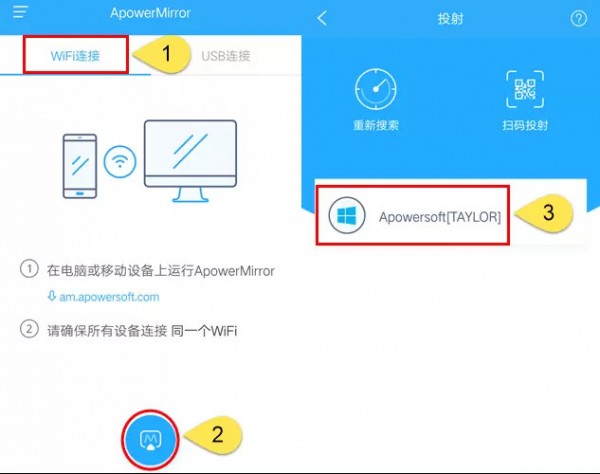
开启APP后,点击投射图标,扫描可用的设备。选择名称开头为“Apowersoft”的电脑设备,点击“立即开始”。之后,手机画面就会投射到电脑上了。
注: 您可以点击“不再显示”以记住您的选择,就不用每次都点击了。
下载地址
正在读取下载地址...
其他版本
热门软件
1
 2
2
 3
3
 4
4
 5
5
 6
6
 7
7
 8
8
 9
9
 10
10

沙漏验机 V5.2.2 官方安装版
Atmel Studio7 V7.0.1931 绿色免费版
733.67 MB
详情
Adobe Shockwave Player(多媒体播放器) V12.3.5.205 多国语言版
14.39 MB
详情
EZPlayer V1.5.0 官方安装版
28.38 MB
详情
DolphinScheduler(工作流任务调度系统) V1.3.4 官方版
3.35 MB
详情
秋天图片批量剪辑工具 V1.0 绿色中文版
20.47 MB
详情
大白管家 V3.2 官方版
101.27 MB
详情
游聚游戏平台 V0.7.25 官方最新版
75.23 MB
详情
Easy Sysprep(XP系统封装工具) V4.5.31.611 绿色版
34.06 MB
详情
小象字幕生成 V1.0 官方版
26.59 MB
详情
装机必备 更多+


大家都在看